- Docker를 활용하면 특정 프로그램을 컨테이너로 띄워서 간편하게 실행할 수 있음
- 하지만 컨테이너는 수명이 짧고, 새로운 기능이 추가되면 기존 컨테이너를 수정하지 않고 새 이미지로 교체함.
- 이 구조가 효율적이긴 하지만, 문제는 컨테이너 안에 있던 데이터도 함께 삭제된다!!
- 예를 들어, MySQL 컨테이너를 사용하다가 교체하면 MySQL에 저장된 데이터까지 같이 사라져버리는 일이 발생
- 이런 문제를 해결하기 위해 Docker는 볼륨(Volume) 이라는 개념을 제공
📌 1. Docker Volume(도커 볼륨) 이란?
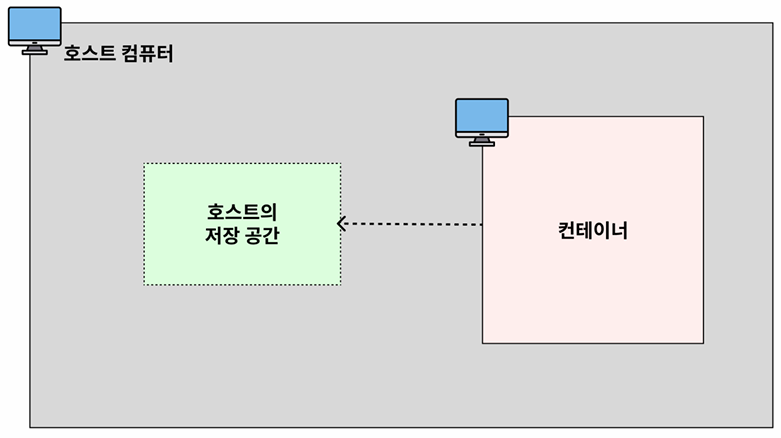
- Docker Volume은 도커 컨테이너에서 데이터를 영속적으로 저장하기 위한 방법
- 컨테이너 자체의 저장 공간을 사용하는 것이 아니라, 호스트 머신의 저장 공간을 공유하여 데이터를 유지
- 즉, 컨테이너가 삭제되어도 데이터는 유지
$ docker run -v [호스트의 디렉토리 절대경로]:[컨테이너의 디렉토리 절대경로] [이미지명]:[태그명]
1) 볼륨 디렉토리 존재 여부에 따른 동작
- 호스트 경로에 디렉토리가 존재할 경우
→ 호스트 디렉터리가 컨테이너 디렉터리를 덮어쓴다

- 호스트 경로에 디렉토리가 존재하지 않을 경우
→ 호스트 디렉토리를 새로 만들고, 컨테이너 디렉토리 내 파일들을 복사해온다

🧪 2. 실습: Docker로 MySQL 실행하기
1) 기본 MySQL 컨테이너 실행 (Volume 미사용)
$ docker run -e MYSQL_ROOT_PASSWORD=password123 -p 3306:3306 -d mysql- -e: 환경 변수 설정 옵션
- MYSQL_ROOT_PASSWORD=password123: 루트 계정 비밀번호 설정 (필수)
- -p 3306:3306: 호스트의 3306 포트를 컨테이너에 연결
- -d: 백그라운드 실행
❗ 참고: docker pull mysql 명령 없이도 docker run mysql 하면 자동으로 이미지를 다운로드 받아 실행
2) 환경변수 직접 확인하기
$ docker exec -it <MySQL 컨테이너 ID> bash
$ echo $MYSQL_ROOT_PASSWORD
$ export  # 전체 환경변수 출력
3) 실행 확인

$ docker ps              # 컨테이너 실행 중인지 확인
$ docker logs <ID>       # 에러 없이 실행됐는지 로그 확인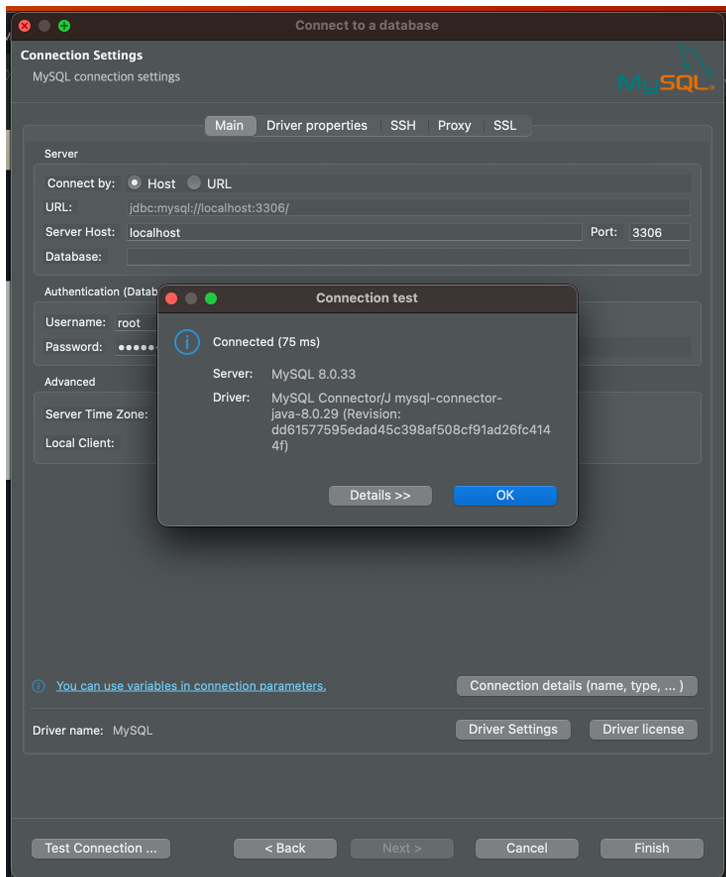

🧪 3. 실습: MySQL에 직접 접속해보기
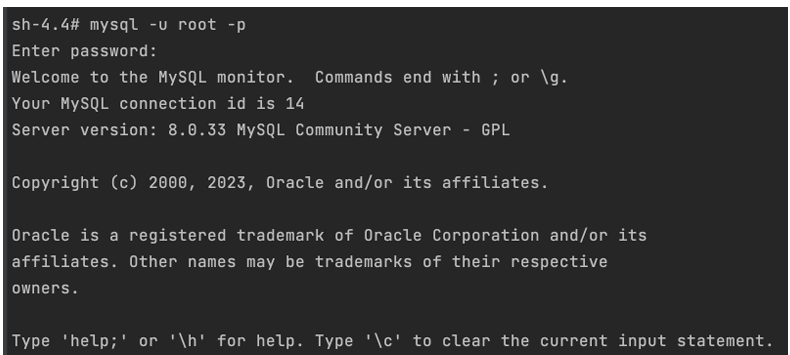
$ docker exec -it <MySQL 컨테이너 ID> bash
# mysql -u root -p
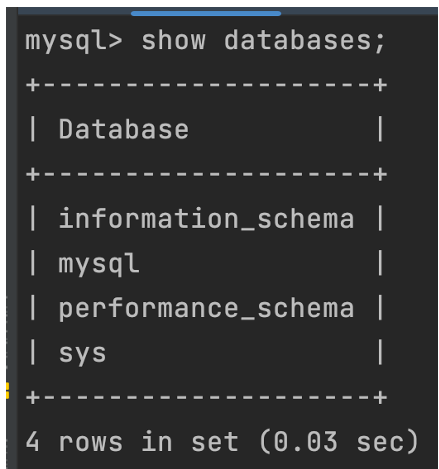
> show databases;
> create database mydb;
> show databases;
❌ 컨테이너 삭제 시 데이터도 삭제됨
$ docker stop <ID>
$ docker rm <ID>

# 다시 컨테이너 실행
$ docker run -e MYSQL_ROOT_PASSWORD=password123 -p 3306:3306 -d mysql
$ docker exec -it <ID> bash
$ mysql -u root -p
> show databases; # 이전에 만든 mydb 사라짐!- 이처럼 Volume을 쓰지 않으면 데이터도 함께 사라지게 됨.
4. 볼륨을 활용해 MySQL 데이터 보존하기
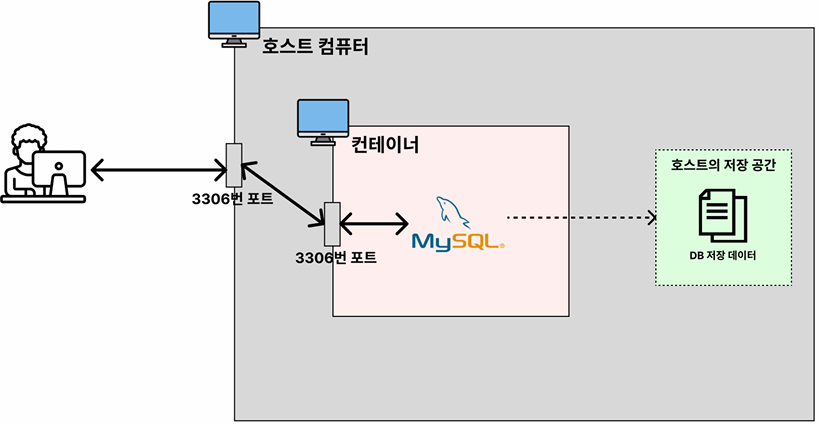
📁 1) 호스트 디렉토리 생성
$ cd /Users/jaeseong/Documents/Develop
$ mkdir docker-mysql
❗ 중요한 주의사항
- mysql_data 디렉토리를 미리 만들지 말 것!
- 컨테이너의 /var/lib/mysql 초기 파일이 복사되어야 하기 때문
▶️ 2) 볼륨과 함께 MySQL 실행
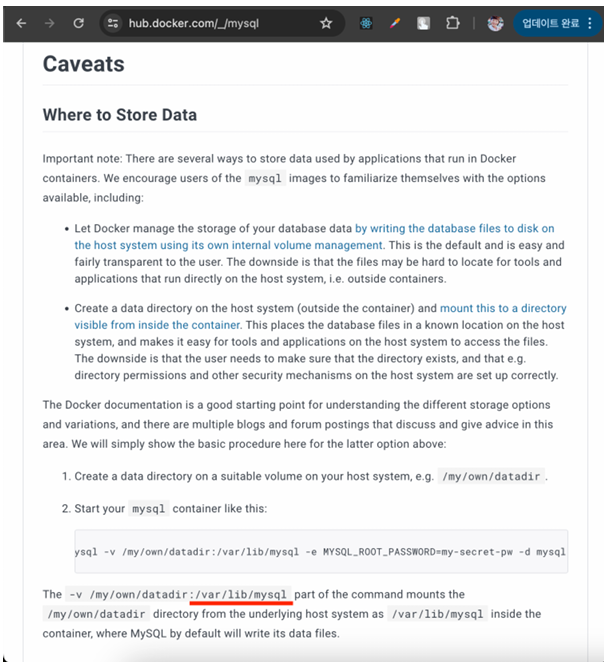
$ docker run -e MYSQL_ROOT_PASSWORD=password123 \
  -p 3306:3306 \
  -v /Users/jaeseong/Documents/Develop/docker-mysql/mysql_data:/var/lib/mysql \
-d mysql- /var/lib/mysql 은 MySQL 데이터가 저장되는 위치입니다 (Docker Hub 공식 문서 참고)
✅ 3) 컨테이너 내부에서 DB 생성 후 종료
$ docker exec -it <ID> bash
# mysql -u root -p
> create database mydb;
> show databases;
# 컨테이너 종료 및 삭제
$ docker stop <ID>
$ docker rm <ID>
# 다시 생성해도 DB 유지 확인
$ docker run -e MYSQL_ROOT_PASSWORD=password123 \
-p 3306:3306 \
-v /Users/jaeseong/Documents/Develop/docker-mysql/mysql_data:/var/lib/mysql \
-d mysql
$ docker exec -it <ID> bash
$ mysql -u root -p
> show databases; # 🎉 mydb 그대로 존재!❓4) 비밀번호를 바꿨는데 접속이 안 된다?
$ docker run -e MYSQL_ROOT_PASSWORD=pwd1234 \
  -p 3306:3306 \
  -v /Users/jaeseong/Documents/Develop/docker-mysql/mysql_data:/var/lib/mysql \
-d mysql- ❗ 접속 불가! 이유는?
- → 이미 볼륨에 저장된 MySQL 설정에 비밀번호 정보도 포함되어 있기 때문!!
✅ 해결 방법
- 기존 볼륨 디렉토리 삭제 후 새로 생성
- 또는 다른 경로로 볼륨 지정
🧪 5. PostgreSQL도 동일한 방법으로 실행 가능
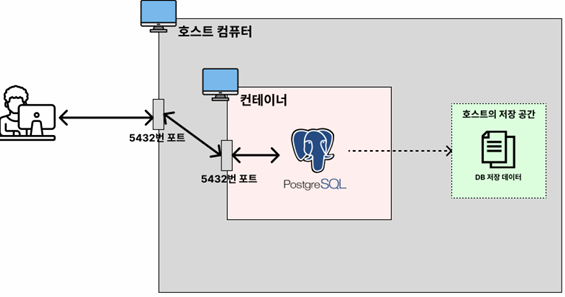
$ mkdir -p /Users/jaeseong/Documents/Develop/docker-postgresql/postgresql_data

$ docker run -e POSTGRES_PASSWORD=password123 \
  -p 5432:5432 \
  -v /Users/jaeseong/Documents/Develop/docker-postgresql/postgresql_data:/var/lib/postgresql/data \
  -d postgres
$ docker exec -it <ID> bash
# psql -U postgres- /var/lib/postgresql/data 경로에 데이터 저장됨
$ docker ps

$ docker logs [컨테이너 ID 또는 컨테이너명]

$ docker exec -it [컨테이너 ID 또는 컨테이너명] bash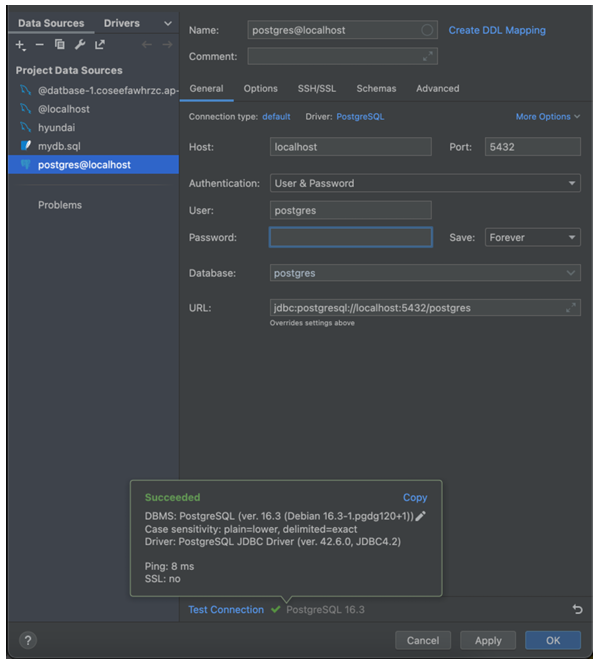
🧪 6. MongoDB도 마찬가지
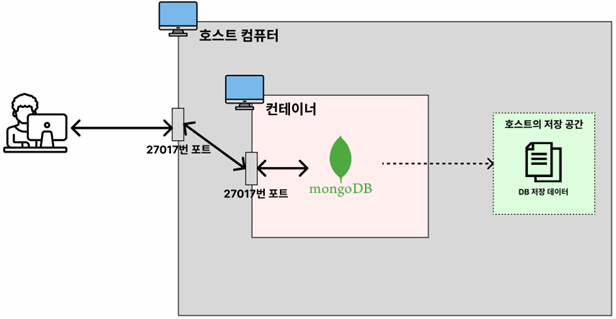
$ mkdir -p /Users/jaeseong/Documents/Develop/docker-mongodb/mongodb_data

$ docker run \
  -e MONGO_INITDB_ROOT_USERNAME=root \
  -e MONGO_INITDB_ROOT_PASSWORD=password123 \
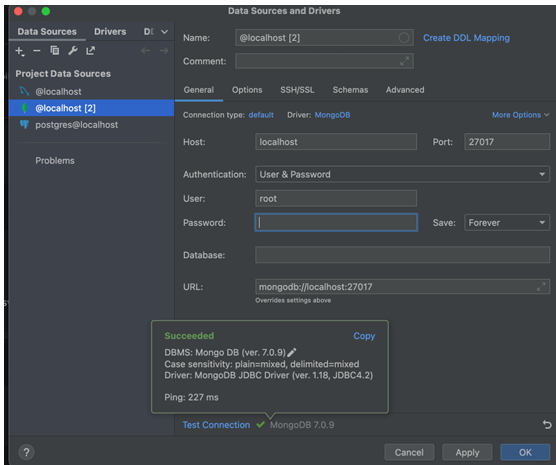
  -p 27017:27017 \
  -v /Users/jaeseong/Documents/Develop/docker-mongodb/mongodb_data:/data/db \
  -d mongo
$ docker exec -it <ID> bash
# mongosh- /data/db 경로에 데이터 저장
$ mongosh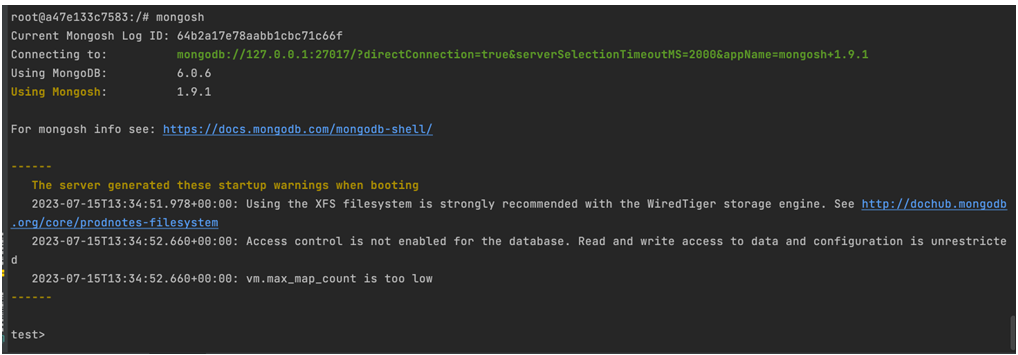
'DOCKER' 카테고리의 다른 글
| [Docker] Docker Compose 란?? (1) | 2025.06.20 |
|---|---|
| [Docker] Dockerfile를 사용하여 dockerimage 직접 만들기 (0) | 2025.06.19 |
| [Docker] Docker CLI 익히기 (0) | 2025.06.18 |
| [Dokcer] Docker란 무엇일까?? (Container 란??, Image 란??) (0) | 2025.06.17 |
| [SpringBoot] application.properties 환경 분리하기 (0) | 2025.04.12 |