📥 1. Docker 이미지(Image) 다운로드
- Docker 이미지는 특정 애플리케이션이 실행되기 위한 모든 설정, 코드, 라이브러리가 포함된 패키지
- DockerHub에서 이미지를 다운로드(pull)
1) 최신 버전 이미지 다운로드

$ docker pull nginx # == docker pull nginx:latest- nginx는 공식 이미지 이름
- latest는 기본 태그로 최신 버전을 의미
2) 특정 태그 버전 이미지 다운로드
$ docker pull nginx:stable-perl- :stable-perl은 특정 버전을 명시한 태그
🔗 태그 확인은 DockerHub nginx 페이지에서 가능

🔍 2. 이미지 확인 및 삭제
1) 다운로드한 이미지 목록 확인

$ docker image ls
| 항목 | 설명 |
| REPOSITORY | 이미지 이름 |
| TAG | 태그명 (버전) |
| IMAGE ID | 이미지 고유 ID |
| CREATED | 이미지 생성 날짜 |
| SIZE | 이미지 용량 |
2) 이미지 삭제
$ docker image rm 이미지명_or_ID- 사용 중인 컨테이너가 없어야 삭제 가능
- ID 일부만 입력해도 됨 (단, 중복되면 삭제 불가)
3) 강제 삭제
$ docker image rm -f 이미지명_or_ID
4) 모든 이미지 삭제
# 사용하지 않는 이미지 전체 삭제
$ docker image rm $(docker images -q)

# 강제로 전체 삭제
$ docker image rm -f $(docker images -q)
📦 3. 컨테이너(Container) 생성과 실행
- 컨테이너는 이미지에서 실행되는 실행 단위로, 하나의 독립된 리눅스 환경이라 생각
1) 컨테이너 생성 (실행은 안 함)
$ docker create nginx
2) 생성한 컨테이너 실행

$ docker start 컨테이너ID_또는_이름

# Nginx 컨테이너 중단 후 삭제하기
$ docker ps
# 실행 중인 컨테이너 조회

$ docker stop {nginx를 실행시킨 Contnainer ID}
# 컨테이너 중단

$ docker rm {nginx를 실행시킨 Contnainer ID}
# 컨테이너 삭제

$ docker image rm nginx
# Nginx 이미지 삭제
🚀 4. 컨테이너 생성 + 실행 (run 명령어)
- 가장 일반적인 컨테이너 실행 방식
$ docker run nginx               # 포그라운드 실행
$ docker run -d nginx           # 백그라운드 실행
1) 이름 지정 + 백그라운드 실행
$ docker run -d --name my-web-server nginx
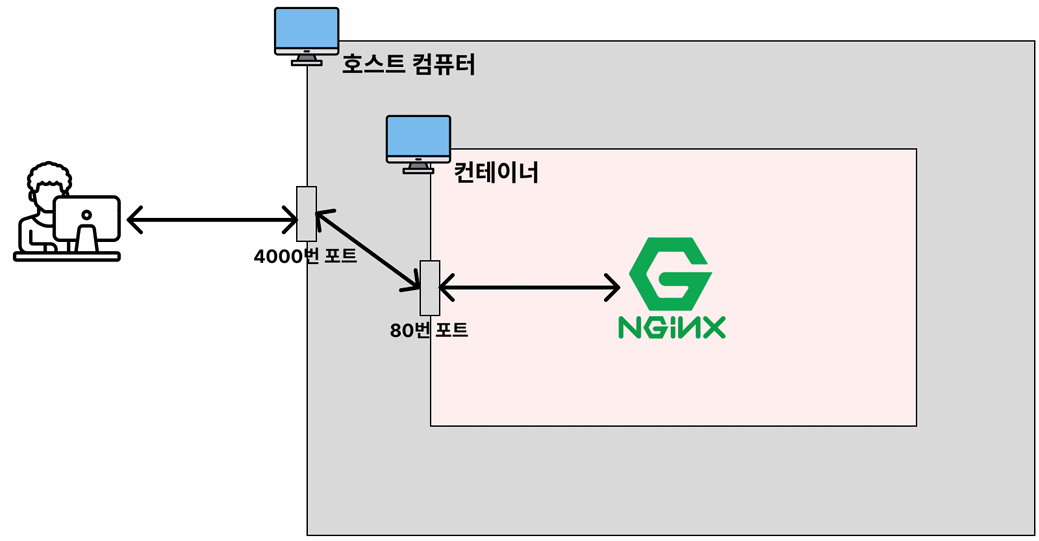
2) 포트 연결 (호스트:컨테이너)
$ docker run -d -p 4000:80 nginx- 호스트의 4000번 포트를 컨테이너의 80번 포트와 연결
🧭 5. 컨테이너 조회 / 중지 / 삭제
1) 실행 중인 컨테이너 조회
$ docker ps2) 전체 컨테이너 조회 (중지 포함)

$ docker ps -a
3) 컨테이너 중지
$ docker stop 컨테이너명_or_ID
4) 강제 중지 (비정상 종료)
$ docker kill 컨테이너명_or_ID
5) 컨테이너 삭제
# 중지된 컨테이너 삭제
$ docker rm 컨테이너명_or_ID

# 실행 중인 컨테이너 강제 삭제
$ docker rm -f 컨테이너명_or_ID

# 전체 삭제
$ docker rm $(docker ps -qa)               # 중지된 모든 컨테이너
$ docker rm -f $(docker ps -qa)           # 실행 중 포함 모든 컨테이너
🧾 6. 컨테이너 로그 확인
1) 전체 로그 보기
$ docker logs 컨테이너명_or_ID2) 최근 n줄만 보기
$ docker logs --tail 10 컨테이너명_or_ID
3) 실시간 로그 보기 (follow)
$ docker logs -f 컨테이너명_or_ID
4) 실시간 로그만 보기 (기존 로그 제외)
$ docker logs --tail 0 -f 컨테이너명_or_ID🖥️ 7. 컨테이너 내부 접속
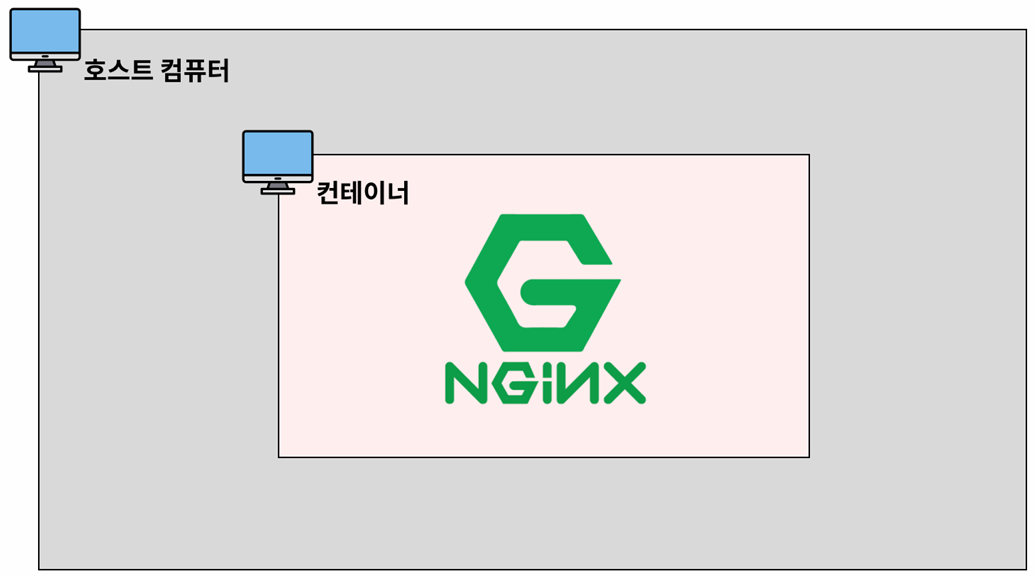
- 컨테이너는 리눅스처럼 bash로 접근 가능!
$ docker exec -it 컨테이너명_or_ID bash- 내부 쉘에서 ls, cd, cat 등 리눅스 명령어 사용 가능
- 종료는 Ctrl+D 또는 exit
🛠️ 8. 실습: Nginx 실행 전체 흐름
# 1. 이미지 다운로드
$ docker pull nginx

# 2. 이미지 확인
$ docker image ls

# 3. 컨테이너 실행
$ docker run --name webserver -d -p 80:80 nginx

# 4. 실행 확인
$ docker ps

# 5. 중지 및 삭제
$ docker stop webserver
$ docker rm webserver
$ docker image rm nginx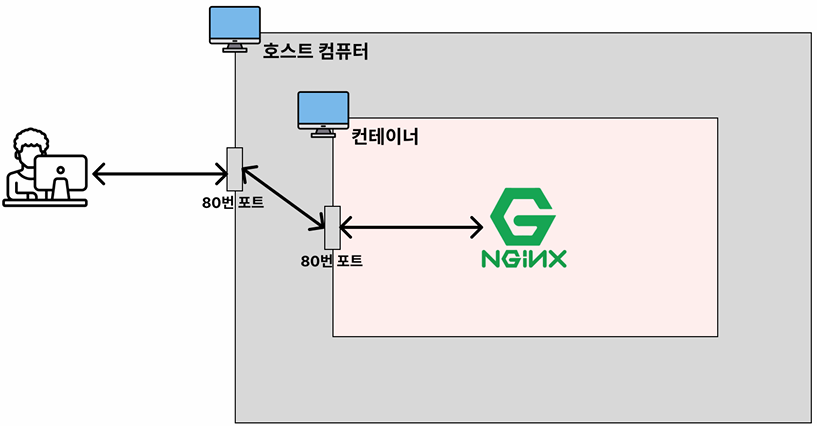
🛠️9. 실습: Redis 실행
# 1. Redis 이미지로 컨테이너 실행
$ docker run -d -p 6379:6379 redis

# 2. 이미지 확인
$ docker image ls

# 3. 실행 확인
$ docker ps

# 4. 로그 확인
$ docker logs 컨테이너명_or_ID

# 5. Redis CLI 사용
$ docker exec -it 컨테이너명_or_ID bash
$ redis-cli
127.0.0.1:6379> set 1 jscode
127.0.0.1:6379> get 1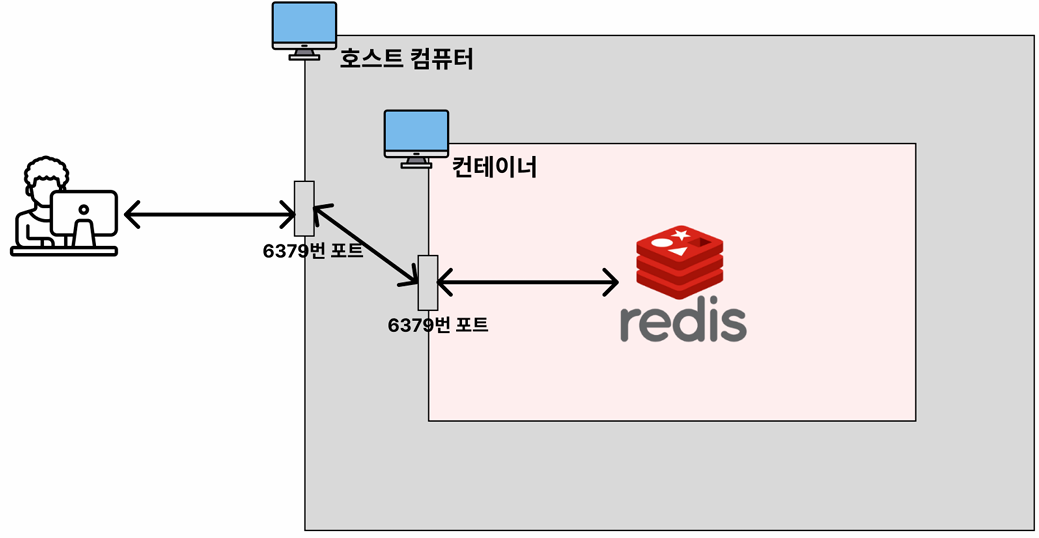
'DOCKER' 카테고리의 다른 글
| [Docker] Dockerfile를 사용하여 dockerimage 직접 만들기 (0) | 2025.06.19 |
|---|---|
| [Docker] Docker Container 데이터 유실 방지하기 - Volume 사용하기 (0) | 2025.06.19 |
| [Dokcer] Docker란 무엇일까?? (Container 란??, Image 란??) (0) | 2025.06.17 |
| [SpringBoot] application.properties 환경 분리하기 (0) | 2025.04.12 |
| [Docker] Docker를 사용해서 Spring boot + React 배포하기 ( 1 ) (0) | 2025.04.07 |