1. Ubuntu에서 Docker 및 Docker Compose 설치하기
- EC2의 가상 인스턴스에 연결해서 설치를 해야함
1) Docker 설치
sudo apt-get update && \
sudo apt-get install -y apt-transport-https ca-certificates curl software-properties-common && \
curl -fsSL https://download.docker.com/linux/ubuntu/gpg | sudo apt-key add - && \
sudo apt-key fingerprint 0EBFCD88 && \
sudo add-apt-repository \
   "deb [arch=amd64] https://download.docker.com/linux/ubuntu $(lsb_release -cs) stable" && \
sudo apt-get update && \
sudo apt-get install -y docker-ce- 설치 후 현재 사용자에게 docker 권한 부여:
sudo usermod -aG docker $USER
newgrp docker
2) Docker Compose 설치
sudo curl -L "https://github.com/docker/compose/releases/download/2.27.1/docker-compose-$(uname -s)-$(uname -m)" \
  -o /usr/local/bin/docker-compose && \
sudo chmod +x /usr/local/bin/docker-compose && \
sudo ln -s /usr/local/bin/docker-compose /usr/bin/docker-compose
3) 설치 확인
docker -v              # Docker 버전 확인
docker compose version # Docker Compose 버전 확인
2. AWS ECR (Elastic Container Registry) 개념 및 이유
1) AWS ECR이란?
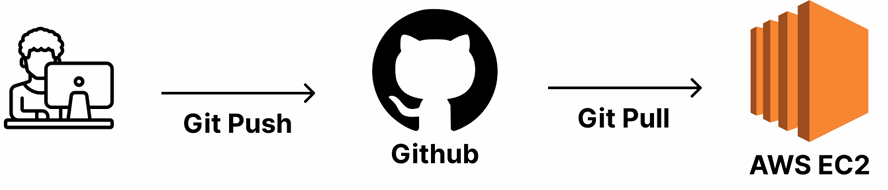
- DockerHub처럼 컨테이너 이미지를 저장하고 다운로드할 수 있는 AWS의 컨테이너 이미지 저장소 서비스
2) 왜 AWS ECR을 사용하는가?
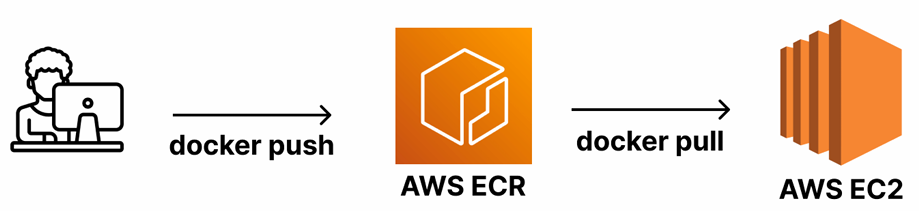
- AWS 리소스들과 연동이 편리함.
- EC2, ECS, EKS 등과 통합해 빠르고 효율적인 배포 가능.
- DockerHub를 대체하여 보안성과 속도, 비용 측면에서 유리할 수 있음.
3. AWS CLI 설치 및 ECR 사용 준비
1) AWS CLI 설치 (Ubuntu 기준)
sudo apt install unzip
curl "https://awscli.amazonaws.com/awscli-exe-linux-x86_64.zip" -o "awscliv2.zip"
unzip awscliv2.zip
sudo ./aws/install
aws --version
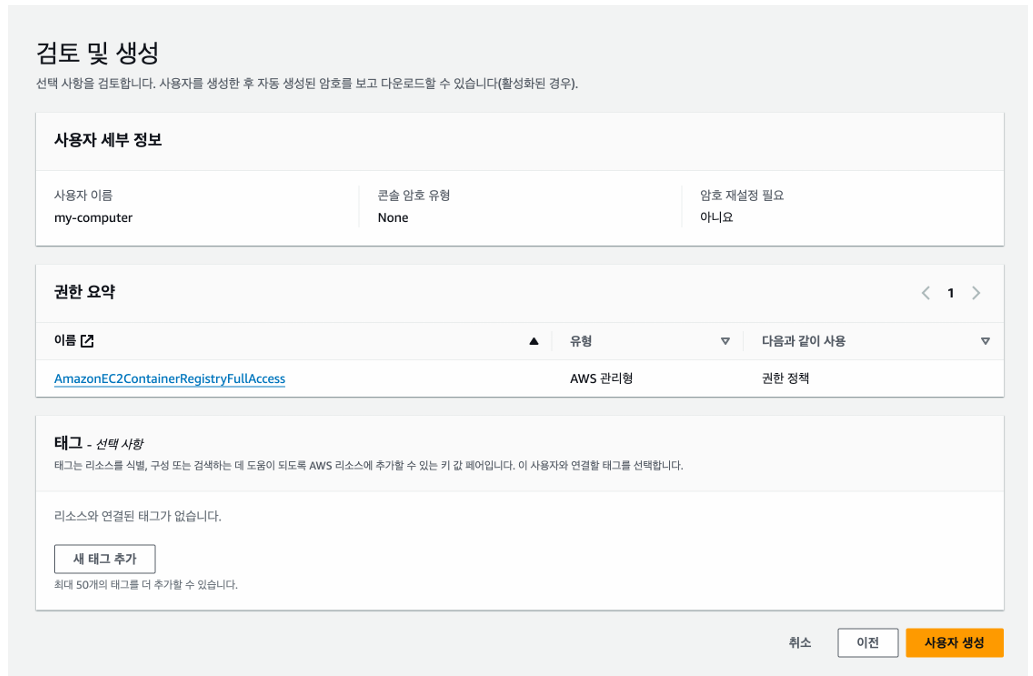
2) IAM 사용자 생성 및 Access Key 발급
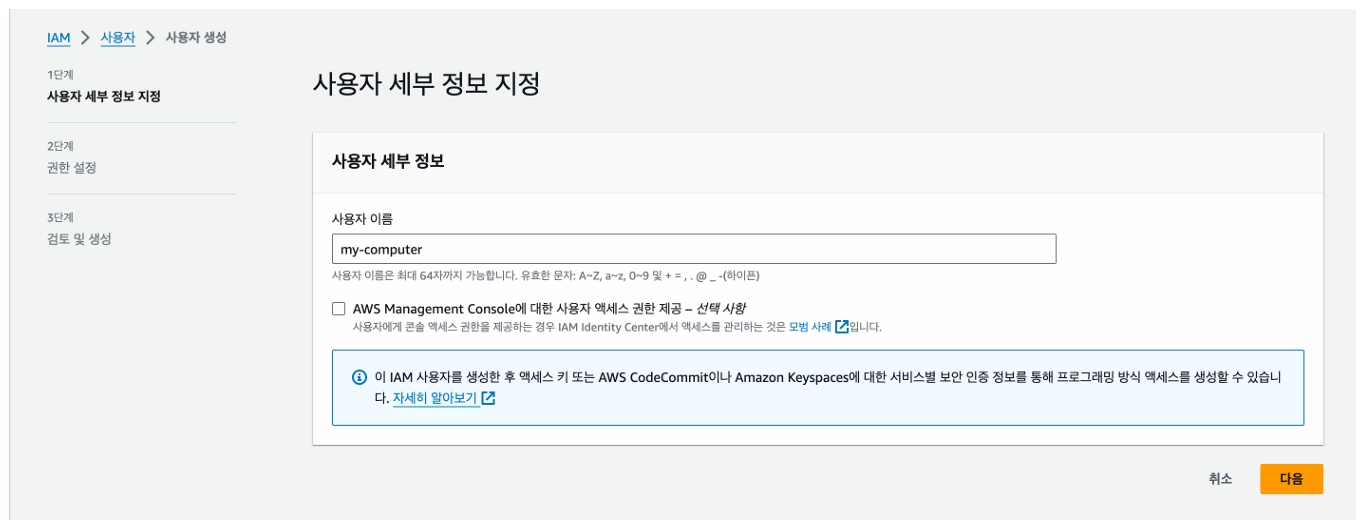
1. AWS 콘솔 → IAM → 사용자 생성 (ECR, EC2 관련 권한 부여)

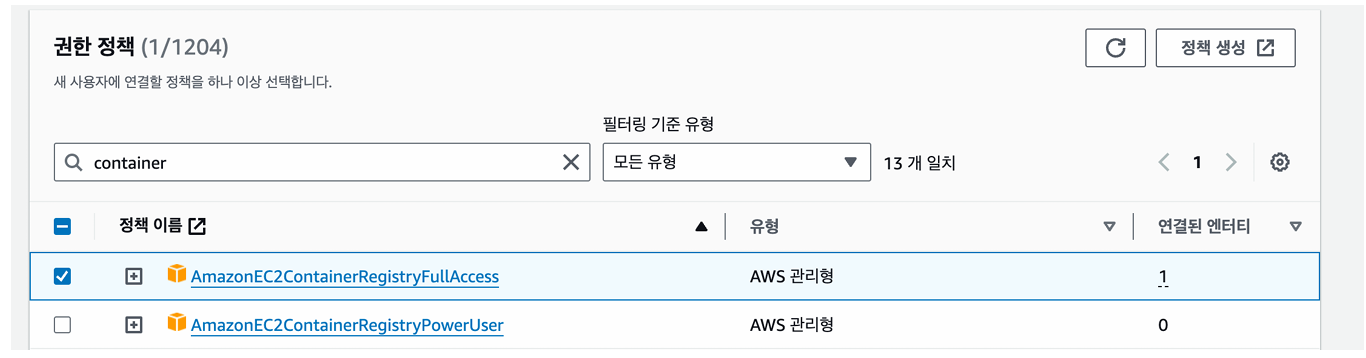
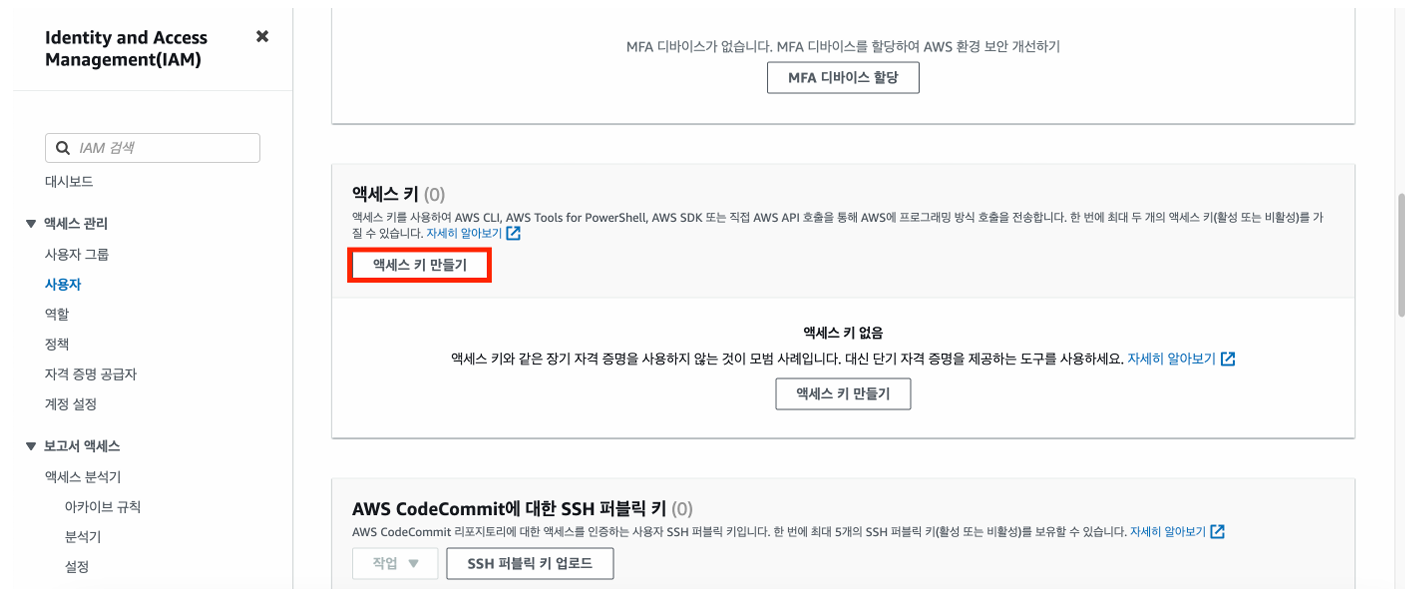
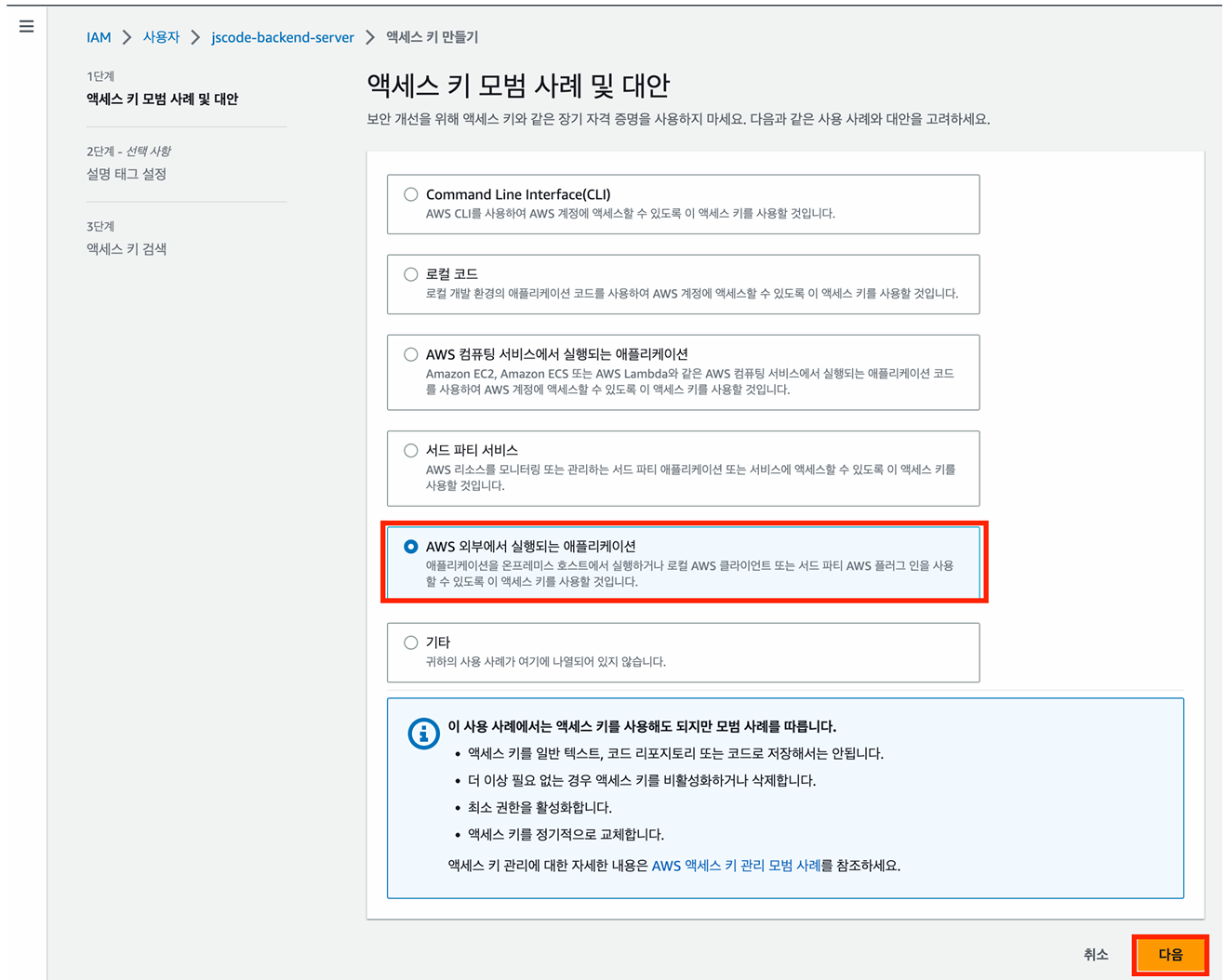
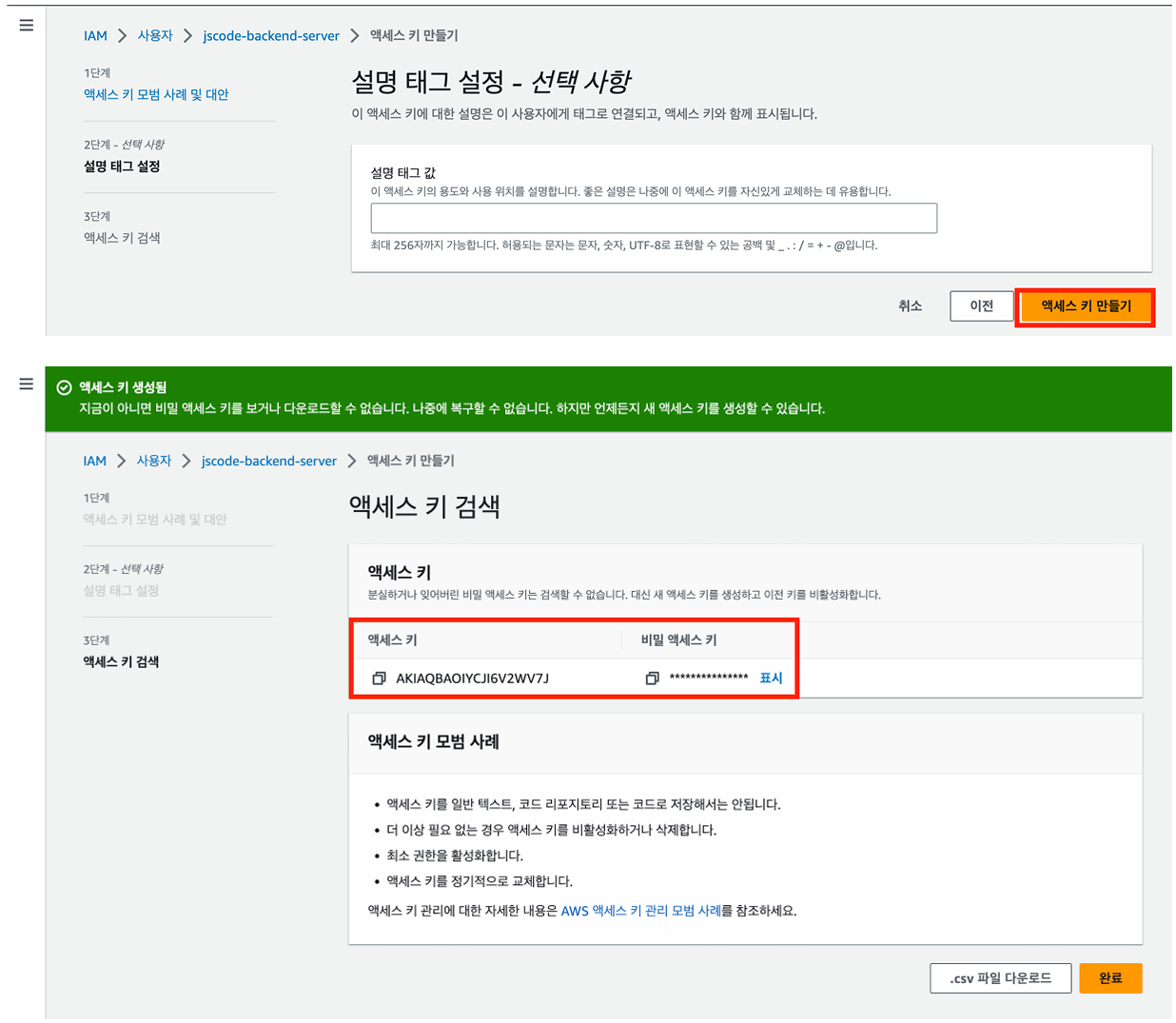
2. Access Key ID와 Secret Access Key 발급
3) AWS CLI 초기 설정
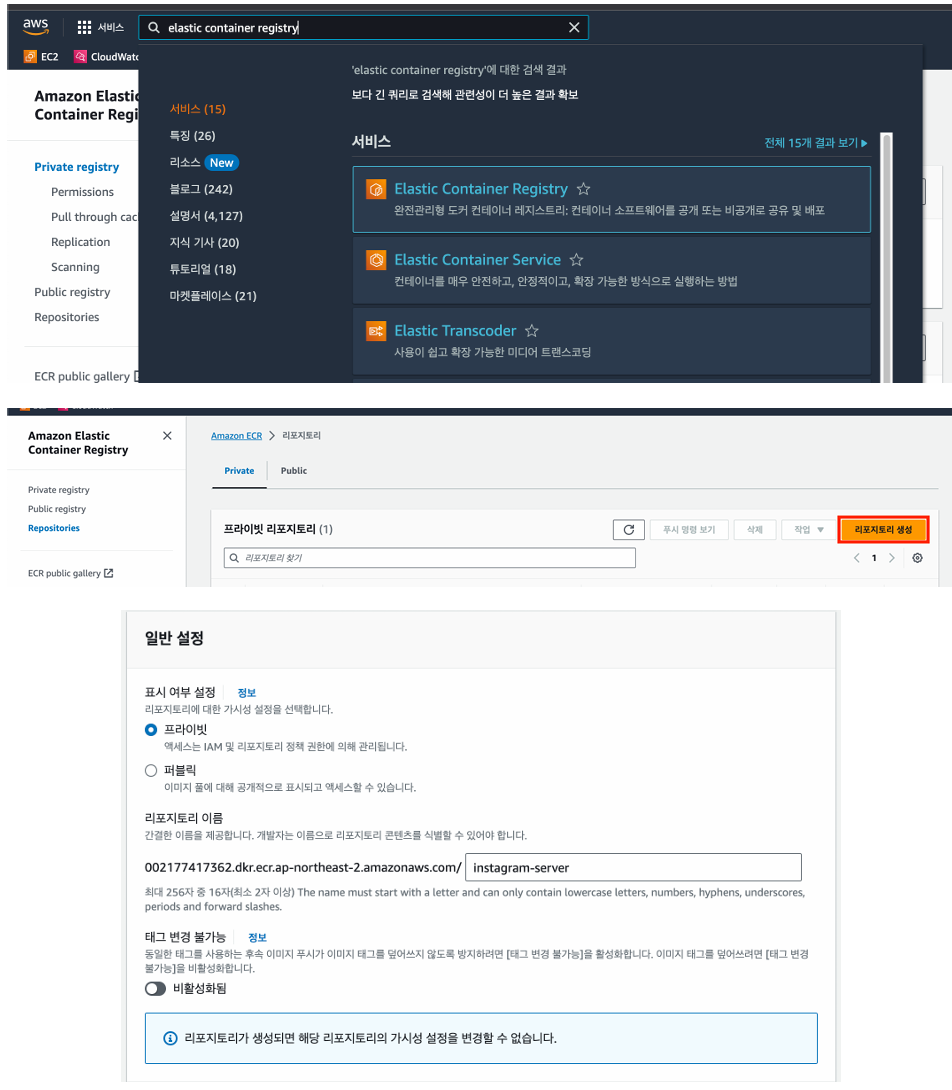
aws configure
# 프롬프트에 따라 아래 입력
AWS Access Key ID [None]: <Access Key>
AWS Secret Access Key [None]: <Secret Access Key>
Default region name [None]: ap-northeast-2
Default output format [None]: json
4. Docker 이미지 빌드 및 ECR에 Push
1) Dockerfile 예시
# Dockerfile
FROM openjdk:17-jdk
COPY build/libs/*SNAPSHOT.jar /app.jar
ENTRYPOINT ["java", "-jar", "/app.jar"]
2) 프로젝트 빌드 및 이미지 생성
./gradlew clean build
3) ECR 로그인 및 이미지 Push
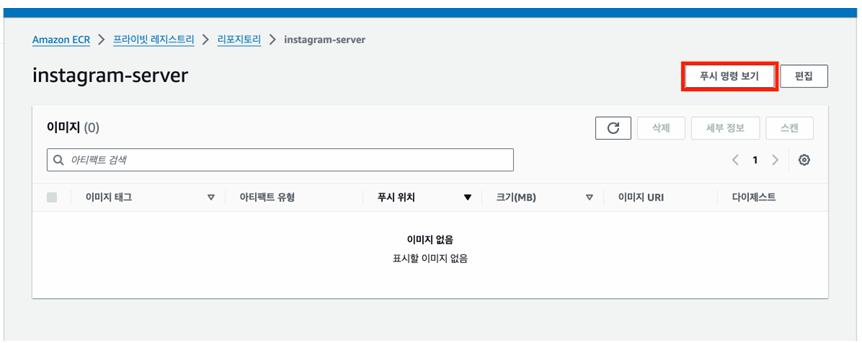

# ECR 로그인
aws ecr get-login-password --region ap-northeast-2 | docker login --username AWS --password-stdin <AWS_ACCOUNT_ID>.dkr.ecr.ap-northeast-2.amazonaws.com

# 이미지 빌드 및 태그
docker build -t instagram-server .
docker tag instagram-server:latest <AWS_ACCOUNT_ID>.dkr.ecr.ap-northeast-2.amazonaws.com/instagram-server:latest

# 이미지 Push
docker push <AWS_ACCOUNT_ID>.dkr.ecr.ap-northeast-2.amazonaws.com/instagram-server:latest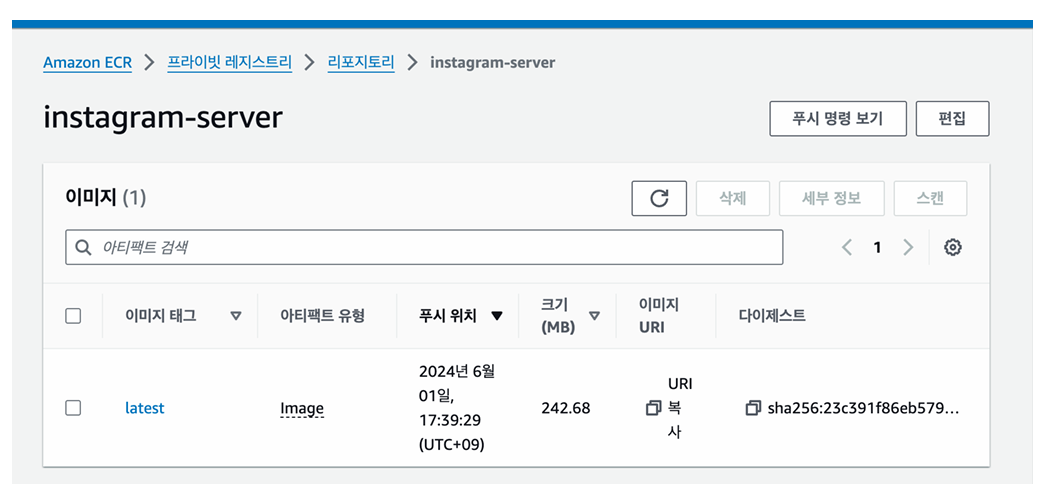
5. EC2에서 컨테이너 실행 (Docker CLI 방식)
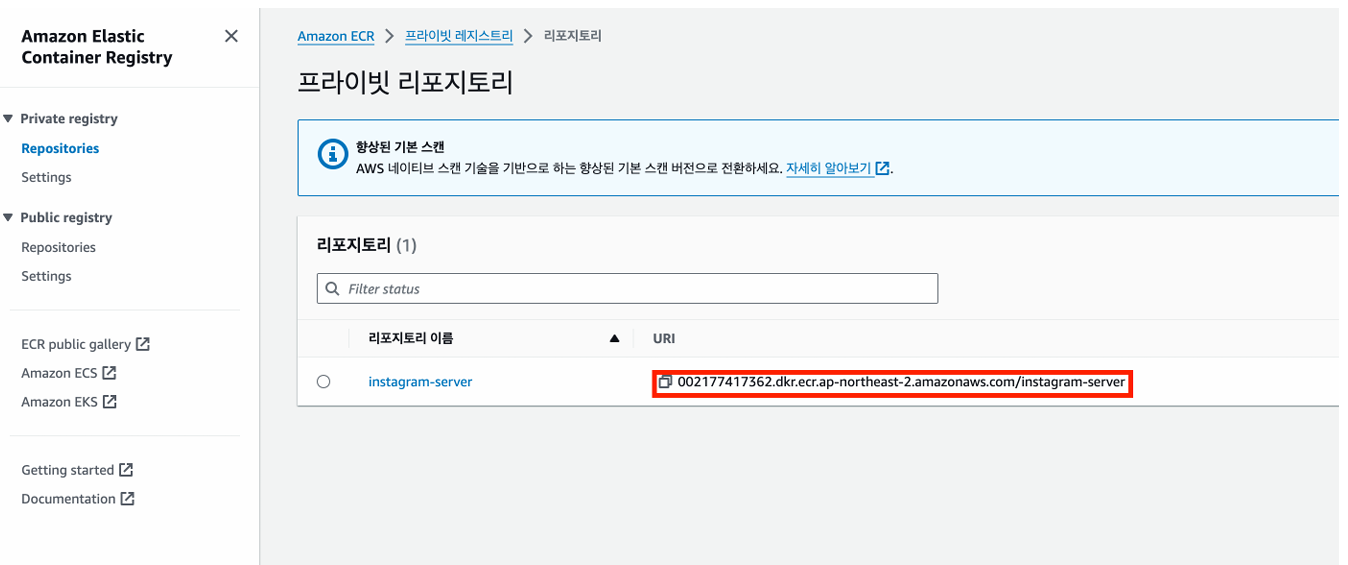
# ECR 로그인 및 이미지 Pull
aws ecr get-login-password --region ap-northeast-2 | docker login --username AWS --password-stdin <AWS_ACCOUNT_ID>.dkr.ecr.ap-northeast-2.amazonaws.com
docker pull <AWS_ACCOUNT_ID>.dkr.ecr.ap-northeast-2.amazonaws.com/instagram-server

# 컨테이너 실행
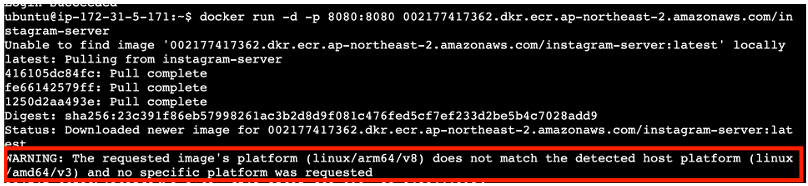
docker run -d -p 8080:8080 <이미지 경로> # --platform linux/amd64
- ❗️ 만약 이후 docker compose up에서 아키텍처 불일치 에러가 발생한다면 --platform linux/amd64 옵션을 추가하여 빌드!
- EC2에서는 빌드한 아키텍처 환경의 사양이랑 배포할 아키텍처 환경의 사양이 같아야하는데, mcOS의 경우 달라서 위 오류가 발생할 수 있음
6. Docker Compose로 배포 (Spring Boot, MySQL, Redis 포함)
1) Compose 파일 예시 (compose.yml)
# compose.yml
services:
  instagram-server:
    image: <AWS_ACCOUNT_ID>.dkr.ecr.ap-northeast-2.amazonaws.com/instagram-server:latest
    ports:
      - 8080:8080
    depends_on:
      my-db:
        condition: service_healthy
      my-cache-server:
        condition: service_healthy

  my-db:
    image: mysql
    environment:
      MYSQL_ROOT_PASSWORD: pwd1234
      MYSQL_DATABASE: mydb
    volumes:
      - ./mysql_data:/var/lib/mysql
    ports:
      - 3306:3306
    healthcheck:
      test: ["CMD", "mysqladmin", "ping"]
      interval: 5s
      retries: 10

  my-cache-server:
    image: redis
    ports:
      - 6379:6379
    healthcheck:
      test: ["CMD", "redis-cli", "ping"]
      interval: 5s
      retries: 10
2) 실행 명령어
docker compose up -d --build
3) 잘 실행됐는지 확인
docker ps
docker compose ps
docker compose logs
7. 기능 수정 후 이미지 업데이트 방법
1) 로컬에서 재빌드 후 ECR에 Push
./gradlew clean build
docker build --platform linux/amd64 -t instagram-server .
docker tag instagram-server:latest <AWS_ACCOUNT_ID>.dkr.ecr.ap-northeast-2.amazonaws.com/instagram-server:latest
docker push <AWS_ACCOUNT_ID>.dkr.ecr.ap-northeast-2.amazonaws.com/instagram-server:latest
2) EC2에서 이미지 Pull & 재실행
docker compose pull
docker compose up -d --build'DOCKER' 카테고리의 다른 글
| [Docker] AWS EC2에 서버 배포하기(Express 서버 배포하기) (0) | 2025.06.21 |
|---|---|
| [Docker] DockerCompose에 2개 이상의 Container 관리하기 (0) | 2025.06.20 |
| [Docker] Docker Compose 란?? (1) | 2025.06.20 |
| [Docker] Dockerfile를 사용하여 dockerimage 직접 만들기 (0) | 2025.06.19 |
| [Docker] Docker Container 데이터 유실 방지하기 - Volume 사용하기 (0) | 2025.06.19 |