
- 분류 전체보기 (337)

- SQL (2)
- JAVA (6)
- REACT (3)
- OS (24)
- AI(ML & DL) (37)
- BLOCKCHAIN (15)
- ARCHITECTURE (7)
- BACKJOON (7)
- DOCKER (10)
- 취업 (1)
- GCP (8)
- TYPESCRIPT (10)
- MOBILE PROGRAMING (20)
- DATABASE DESIGN (18)
- AI(GNN) (2)
- ALGORITHM (14)
- CLAUD COMPUTERING (13)
- PYTHON (3)
- SPRING BOOT (13)
- INFLEARN (63)
- AI(MCP) (2)
- NETWORK (22)
- CODINGTEST (3)
- 기타 (5)
- STUDYING (28)
| 일 | 월 | 화 | 수 | 목 | 금 | 토 |
|---|---|---|---|---|---|---|
| 1 | ||||||
| 2 | 3 | 4 | 5 | 6 | 7 | 8 |
| 9 | 10 | 11 | 12 | 13 | 14 | 15 |
| 16 | 17 | 18 | 19 | 20 | 21 | 22 |
| 23 | 24 | 25 | 26 | 27 | 28 | 29 |
| 30 | 31 |
- OS
- Android
- Kotlin
- TypeScript
- SQL
- http
- 배포
- AI
- springboot
- VUE
- docker
- Python
- architecture
- Spring
- cloud
- DL
- Algorithm
- java
- GCP
- DB
- inflearn
- frontend
- Design
- blockchain
- CS
- Studying
- Database
- Network
- spring boot
- react
- Today
- Total
소소한 지식 저장소
[STUDYING] 7. HTML, CSS, JavaScript_Day1 본문
인터넷의 물리적 구성 (Physical Infrastructure)
인터넷은 크게 종단 시스템 · 전송 매체 · 네트워크 장비 세 요소로 구성됨.
종단 시스템 (End Systems)
- 네트워크의 가장자리(Edge)에 위치해 프로토콜을 직접 실행하고 데이터를 생성·소비하는 단말 기기임.
- Client: 서비스를 요청하는 쪽 (스마트폰, PC 등 — 웹 브라우저로 요청)
- Server: 요청에 응답해 서비스를 제공하는 고성능 컴퓨터 (Web/DB Server 등)
- 각 종단 시스템은 고유 IP 주소를 식별자로 할당받아 애플리케이션 프로세스를 구동함.
전송 매체 (Transmission Media)
데이터 신호가 물리 계층 위에서 이동하는 채널을 제공하는 매체임.
| 구분 | 예시 |
| 유선 | 광케이블, Ethernet(LAN선), 해저 광케이블 |
| 무선 | Wi-Fi, 5G/LTE, 위성통신 |
네트워크 장비 (Network Equipment)
패킷(Packet)의 헤더 정보를 파싱해 최적 경로를 정하고 다음 목적지로 포워딩(Forwarding)하는 노드 장비임.
- Router: 서로 다른 네트워크를 연결하고, 패킷의 경로를 배정(라우팅)하는 장치
- Switch: 하나의 네트워크 안에서 여러 기기를 유선 연결하고 데이터를 분배하는 장치
프로토콜과 계층 구조 (Protocol & Layers)
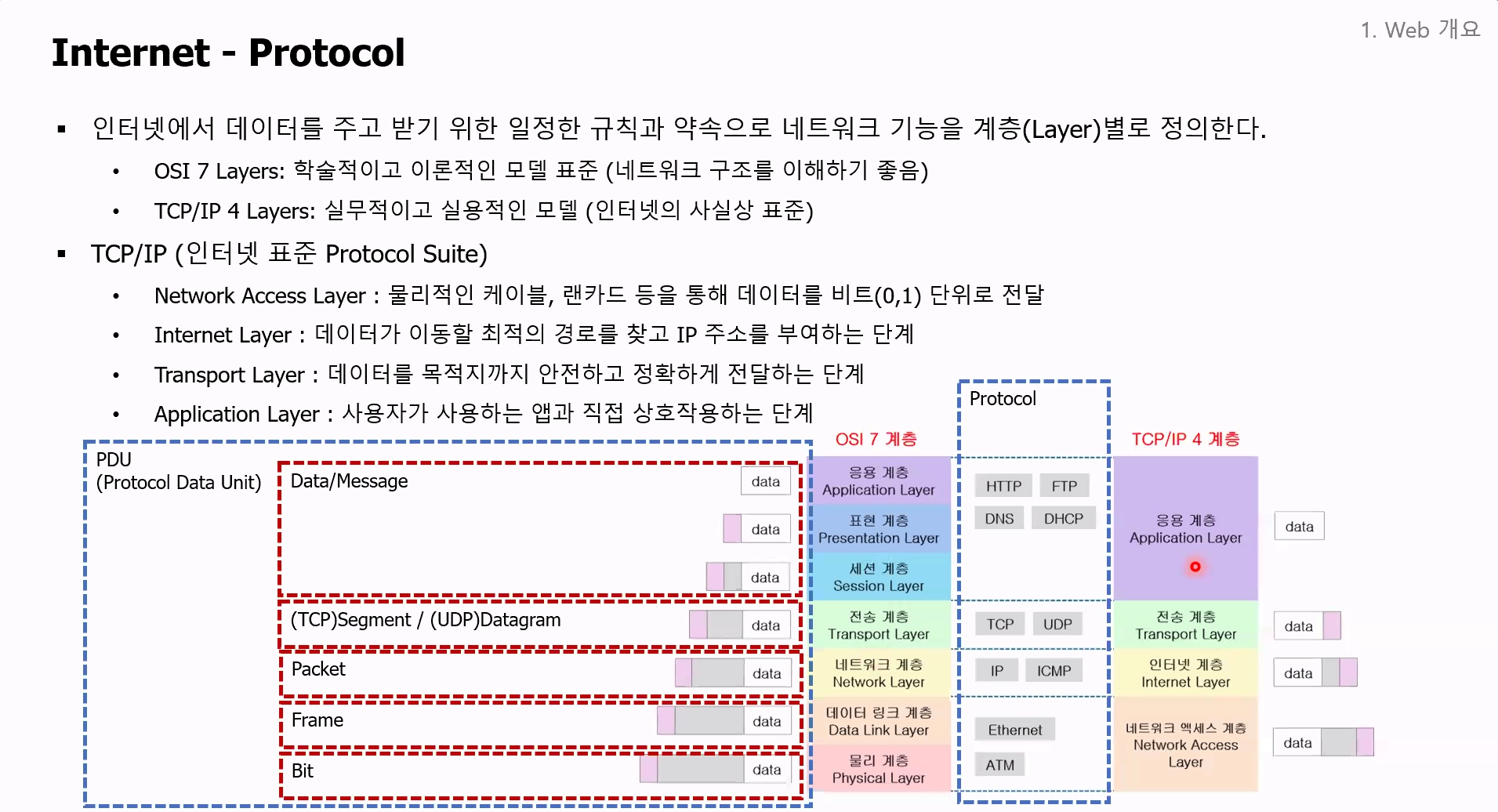
인터넷에서 데이터를 주고받기 위한 규칙·약속을 네트워크 기능별로 계층(Layer)으로 나눠 정의한 것임.
- OSI 7 Layers: 학술적·이론적 모델 표준 (네트워크 구조 이해용)
- TCP/IP 4 Layers: 실무적 모델로, 인터넷의 사실상 표준임
TCP/IP 4계층 역할
- Network Access Layer: 물리적 케이블·랜카드로 데이터를 비트(0,1) 단위로 전달
- Internet Layer: 최적 경로를 찾고 IP 주소를 부여
- Transport Layer: 데이터를 목적지까지 안전·정확하게 전달
- Application Layer: 사용자가 쓰는 앱과 직접 상호작용
OSI ↔ TCP/IP 계층 대응 & PDU
| OSI 7계층 | TCP/IP 4계층 | 주요 프로토콜 | PDU(데이터 단위) |
| 응용 / 표현 / 세션 | Application | HTTP, FTP, DNS, DHCP | Data/Message |
| 전송(Transport) | Transport | TCP, UDP | Segment(TCP) / Datagram(UDP) |
| 네트워크(Network) | Internet | IP, ICMP | Packet |
| 데이터 링크 | Network Access | Ethernet, ATM | Frame |
| 물리(Physical) | Network Access | — | Bit |
- PDU(Protocol Data Unit): 각 계층에서 다루는 데이터 단위의 이름. 계층을 내려갈수록 헤더가 붙으며 이름이 바뀜 (Message → Segment → Packet → Frame → Bit).
- OSI의 상위 3계층(응용·표현·세션)이 TCP/IP에서는 Application 하나로 통합됨.
TCP/IP 하위 계층 정리 (Network Access + Internet Layer)
TCP/IP 4계층 중 하위 두 계층으로, 실제 물리적 전송과 네트워크 간 경로 배정을 담당함.
1) 네트워크 액세스 계층 (Network Access Layer)
- OSI의 물리 + 데이터 링크 계층을 통합한 계층. 매체(광케이블·LAN선·무선)로 데이터를 전기 신호로 변환해 실제 전송함.
- 데이터 단위: Frame
- 핵심 Protocol: Ethernet(유선 규격), Wi-Fi / IEEE 802.11(무선 규격)
MAC (Media Access Control) Address
- 하드웨어 고유의 물리적 식별자로, 하드웨어에 영구 기록되어 <u>변경되지 않음</u>.
- 48비트(6바이트) = 16진수 12자리 표기 (예: 8C-B0-E9-D8-30-A8)
- 확인: Windows ipconfig /all, macOS ifconfig → "물리적 주소" 항목
2) 인터넷 계층 (Internet Layer)
- 논리적 주소(IP)를 사용해 서로 다른 네트워크 간 통신을 가능하게 함.
- 데이터 단위: Packet
- 핵심 Protocol: IP(주소 부여·경로 지정), ICMP(오류·상태 메시지 전달)
IP Address — 인터넷에서 각 장치를 식별하는 고유 주소
| 구분 | IPv4 | IPv6 |
| 표기 | 192.168.0.1 (점 3개로 나뉜 숫자 4개) | 2001:0db8:...:7334 |
| 주소 수 | 약 43억 개 → <u>거의 고갈</u> | 사실상 무한대 (고갈 걱정 X) |
| 등장 이유 | — | IPv4 주소 부족 해결 |
공인 IP vs 사설 IP
- Public IP: 전 세계 인터넷 망(WAN)에서 <u>유일무이</u>하게 식별되는 주소
- Private IP: 폐쇄된 내부 네트워크(LAN) 안에서만 쓰이는 주소 (예: 172.16.20.59)
- NAT (Network Address Translation): 하나의 공인 IP ↔ 여러 사설 IP를 상호 변환하는 기술
두 계층의 식별자 비교 (핵심)
| 구분 | MAC 주소 | IP 주소 |
| 계층 | Network Access | Internet |
| 성격 | 물리적(하드웨어 고정) | 논리적(네트워크 따라 가변) |
| 역할 | 같은 네트워크 내 장치 식별 | 서로 다른 네트워크 간 통신·경로 지정 |
전송 계층 (Transport Layer)
데이터 전송의 신뢰성을 담당하는 계층임. 데이터 단위: Segment, 핵심 Protocol은 TCP · UDP임.
TCP vs UDP 비교
| 구분 | TCP (Transmission Control) | UDP (User Datagram) |
| 방식 | 연결 지향 (전송 전 3-Way Handshake로 연결 확립) | 비연결형 (연결 없이 일방적으로 던짐) |
| 신뢰성 | <u>높음</u> — 유실 시 재전송, 순서 보장 | <u>낮음</u> — 유실·순서 뒤바뀜 미보정 |
| 속도 | 느림, 오버헤드 큼 | 매우 빠름, 헤더 가벼움 |
| 용도 | 신뢰성이 중요한 서비스 — 웹(HTTP), 파일 전송(FTP), 이메일(SMTP) | 실시간성이 중요한 서비스 — 실시간 스트리밍, 온라인 게임 |
- 핵심 트레이드오프: 신뢰성(TCP) ↔ 속도(UDP). 약간의 손실이 허용되고 실시간성이 중요하면 UDP를 씀.
포트/연결 현황 확인
- Windows: netstat -an
- macOS: lsof -i TCP -P -n
- → 프로토콜·로컬 주소·외부 주소·상태(LISTENING 등)가 출력됨.
웹 접속 전체 흐름 (Web Connection Workflow)
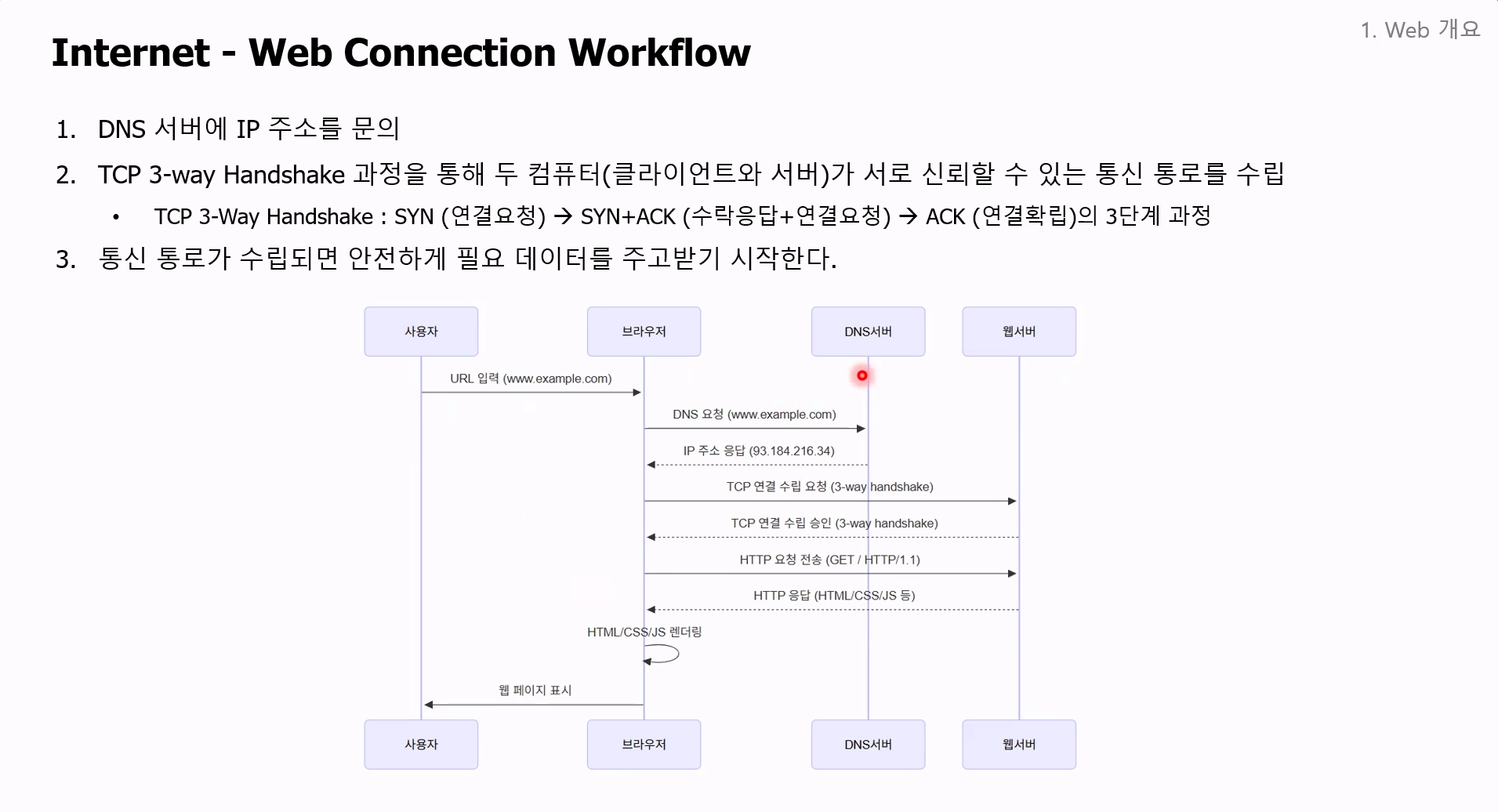
브라우저에 URL을 입력한 순간부터 페이지가 화면에 뜨기까지의 순서를 정리한 것임.
접속 단계 (순서)
- DNS 조회 — 브라우저가 DNS 서버에 도메인의 IP 주소를 문의 (예: www.example.com → 93.184.216.34)
- TCP 3-Way Handshake — 클라이언트와 서버가 신뢰할 수 있는 통신 통로를 수립
- SYN(연결요청) → SYN+ACK(수락응답+연결요청) → ACK(연결확립) 의 3단계
- HTTP 요청/응답 — 통로가 수립되면 브라우저가 HTTP 요청(GET) 전송 → 서버가 HTML/CSS/JS 응답
- 렌더링 & 표시 — 브라우저가 받은 HTML/CSS/JS를 렌더링해 웹 페이지를 화면에 표시
흐름 요약
URL 입력 → DNS(IP 조회) → TCP 연결(Handshake) → HTTP 요청/응답 → 렌더링 → 페이지 표시
WWW (World Wide Web)
인터넷 상에서 웹 페이지를 통해 정보를 주고받는 서비스의 한 형태임. 웹 페이지는 HTML로 작성되고 웹 브라우저로 열람함.
WEB의 3대 개념
| 질문 | 요소 | 의미 |
| 어떻게 | HTTP (HyperText Transfer Protocol) | 데이터를 주고받는 통신 규약 |
| 어디로 | URL (Uniform Resource Locator) | 자원의 위치(주소) |
| 무엇을 | HTML (HyperText Markup Language) | 웹 페이지를 구성하는 문서 언어 |
Internet vs WWW (핵심 구분)
| 구분 | 인터넷 (Internet) | 웹 (WWW) |
| 정의 | 전 세계 컴퓨터를 연결한 물리적 통신망(인프라) | 인터넷 위에서 정보를 공유하는 정보 공간(서비스) |
| 구성 요소 | 케이블·라우터·스위치·컴퓨터 (하드웨어) | HTML·HTTP·URL·브라우저 (소프트웨어) |
| TCP/IP 기준 계층 | 하위 계층 (인터넷·전송 계층 중심) | 최상위 응용 계층 |
| 포함 관계 | 전체 인프라 (모든 서비스의 기반) | 인프라 위 <u>수많은 서비스 중 하나</u> |
WWW — Client와 Server
웹은 요청하는 Client와 응답하는 Server의 상호작용으로 동작함.
Client
- 웹 페이지를 요청하는 사용자의 컴퓨터·장치
- 대표 클라이언트 소프트웨어는 웹 브라우저 (Chrome, Edge, Safari 등)
Server
- 클라이언트의 요청을 받아 처리하고 데이터를 제공하는 컴퓨터
- 웹 서버는 HTML·이미지·CSS·JavaScript 등을 저장했다가 클라이언트에 전달
대표 웹 서버
| Web Server | 특징 |
| Apache | 오픈소스, <u>모든 OS에서 동작</u> (1995, Apache SW Foundation) |
| Nginx | 오픈소스+상용, 모든 OS 동작. 빠른 속도·가벼운 리소스, 이벤트 기반 비동기 처리 |
| Microsoft IIS | Windows 전용, Windows 생태계에 최적화 (1995, Microsoft) |
URL (Uniform Resource Locator)
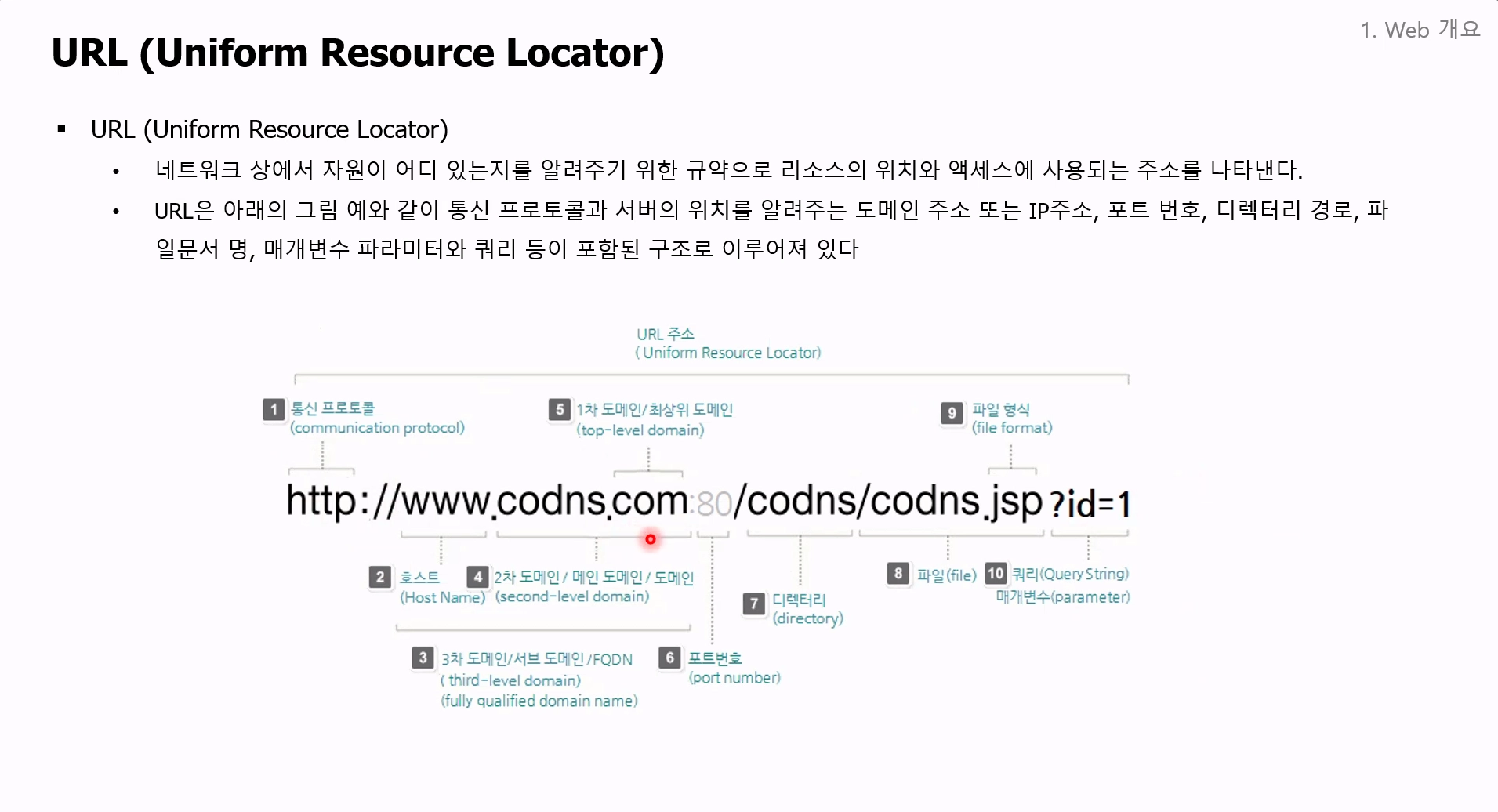
네트워크 상에서 자원(리소스)의 위치와 접근 방법을 나타내는 주소 규약임. 통신 프로토콜, 서버 위치(도메인/IP), 포트, 경로, 파일명, 쿼리 등이 결합된 구조로 이뤄짐.
URL 구성 요소
예시: http://www.codns.com:80/codns/codns.jsp?id=1
| 구성 | 예시 | 의미 |
| 통신 프로토콜 | http:// | 자원에 접근하는 통신 규약 |
| 호스트 / 도메인 | www.codns.com | 서버 위치. www(3차/서브 도메인) · codns(2차/메인) · .com(최상위 도메인 TLD) |
| 포트 번호 | :80 | 서버 내 접속 지점 (HTTP 기본 80, 생략 가능) |
| 디렉터리 경로 | /codns/ | 서버 내 폴더 경로 |
| 파일 / 형식 | codns.jsp | 요청 파일명과 확장자(형식) |
| 쿼리 (Query String) | ?id=1 | ? 뒤에 붙는 매개변수(parameter) |
HTTP (HyperText Transfer Protocol)
클라이언트와 웹 서버가 HTTP 요청(Request)을 보내고 응답(Response)을 받는 방식으로 통신하는 프로토콜임.
HTTP Request / Response 흐름
- 클라이언트(브라우저)가 웹에 **HTTP 요청(Request)**을 보냄
- 웹 서버가 요청을 수신
- 서버가 애플리케이션을 실행해 요청을 처리
- 서버가 처리 결과를 **HTTP 응답(Response)**으로 브라우저에 반환
- 클라이언트(브라우저)가 응답을 수신
클라이언트 --요청 메시지(request)--> 웹 서버 / 웹 서버 --응답 메시지(response)--> 클라이언트
- 웹 통신은 항상 클라이언트의 요청으로 시작되고, 서버는 요청이 있어야 응답하는 요청-응답(Request-Response) 구조임.
HTTP - Request
클라이언트가 서버에 보내는 요청 메시지의 구조와 방식임.
HTTP Request 구성요소
| 구성 | 내용 | 예시 |
| Request Line | Request Method + URL + HTTP 버전 | POST /test/demo_form.php HTTP/1.1 |
| Request Header | 요청 부가정보 (User-Agent, Content-Type 등) | Host: w3schools.com |
| Request Body | 서버로 보낼 실제 Data | name1=value1&name2=value2 |
HTTP Methods
- GET: 지정한 자원에서 데이터를 조회(요청)
- POST: 서버로 데이터를 보내 자원을 생성/수정
- 그 외: PUT, HEAD, DELETE, PATCH, OPTIONS, CONNECT, TRACE
- GET은 조회용이라 보낼 데이터가 없어 Body가 비고, POST는 전송할 데이터를 Request Body에 담는 점이 핵심 차이임.
HTTP - Response
서버가 클라이언트 요청에 대해 돌려주는 응답 메시지의 구조와 상태 코드임.
HTTP Response 구성요소
| 구성 | 내용 | 예시 |
| Status Line | HTTP 버전 + 상태 코드 + 상태 메시지 | HTTP/1.1 200 OK |
| Response Header | 응답 부가정보 (Content-Type, Server 등) | Content-Type: application/json; charset=utf-8 |
| Response Body | 실제 응답 데이터 (HTML, JSON 등) | { "userId": 1, "id": 1, ... } |
HTTP Status Codes
| 코드 | 대역 의미 | 대표 예시 |
| 1xx | Informational (정보) | — |
| 2xx | Success (성공) | 200 OK, 201 Created |
| 3xx | Redirection (리다이렉션) | 304 Not Modified |
| 4xx | Client Error (클라이언트 잘못) | 400 Bad Request, 404 Not Found |
| 5xx | Server Error (서버 잘못) | 500 Internal Server Error |
- 상태 코드는 앞자리 숫자로 성격이 갈림. 4xx는 요청한 쪽(클라이언트) 문제, 5xx는 처리하는 쪽(서버) 문제라는 구분이 핵심임.
HTTP - HTTPS (HyperText Transfer Protocol Secure)
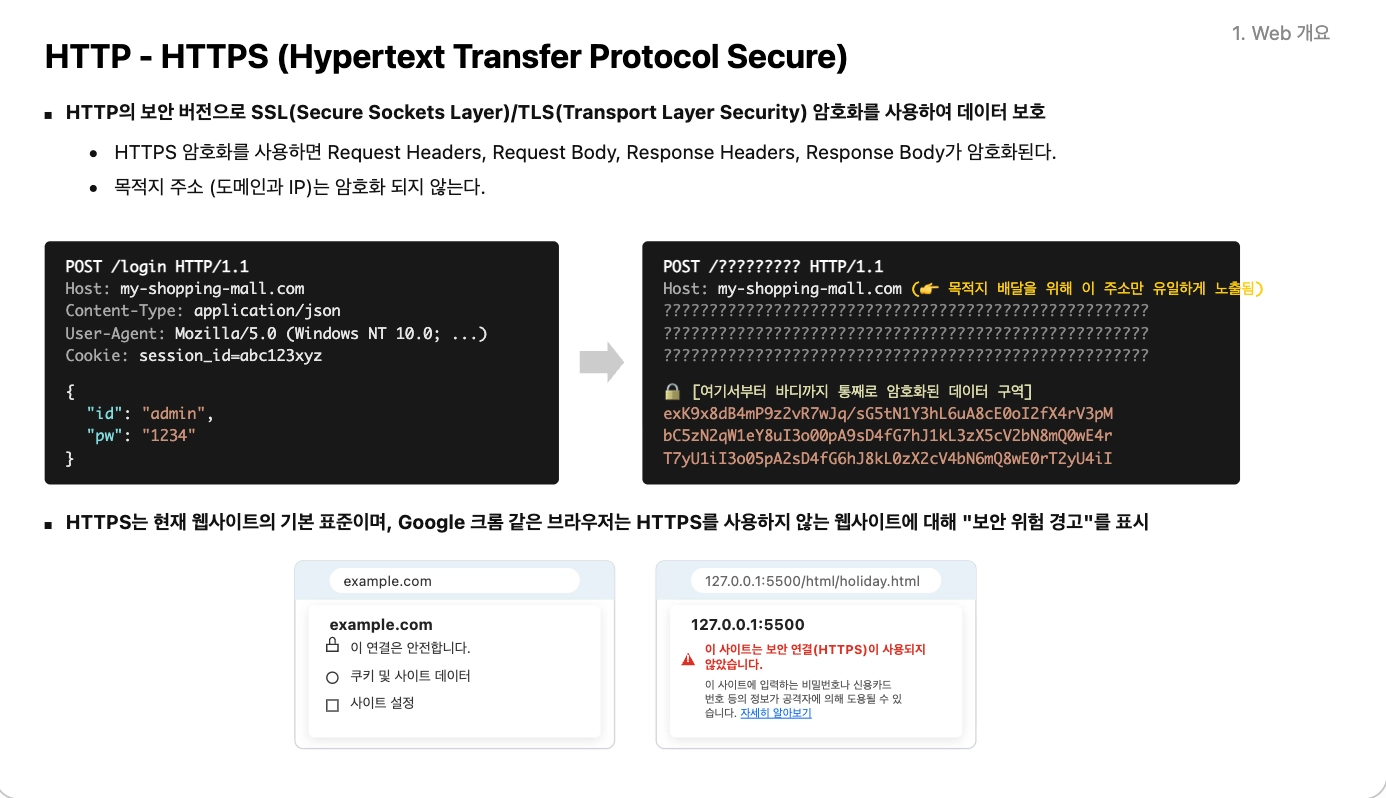
HTTP의 보안 버전으로, SSL(Secure Sockets Layer) / TLS(Transport Layer Security) 암호화를 사용해 데이터를 보호함.
암호화 범위
- 암호화됨: Request Headers, Request Body, Response Headers, Response Body (실제 주고받는 내용 전체)
- 암호화 안 됨: 목적지 주소(도메인과 IP) — 목적지까지 배달하려면 이 주소만은 노출돼야 하기 때문임
| 항목 | 암호화 여부 |
| 요청/응답 헤더·바디 (id/pw, Cookie, 본문 데이터 등) | O (암호화) |
| 목적지 도메인 / IP | X (노출) |
실무 위치
- HTTPS는 현재 웹사이트의 기본 표준임.
- Google 크롬 등 브라우저는 HTTPS를 쓰지 않는 사이트에 **"보안 위험 경고"**를 표시함 (예: "이 사이트는 보안 연결(HTTPS)이 사용되지 않았습니다").
- 비밀번호·신용카드 번호 같은 민감 정보가 평문으로 오가면 공격자에게 도용될 수 있어, 로그인·결제가 있는 서비스는 HTTPS가 필수임.
HTML - 개요
- *HTML(HyperText Markup Language)**은 웹 페이지를 만드는 표준 마크업 언어임.
- Hyper-text: 링크를 통해 웹 페이지 간 이동이 가능
- Markup Language: 태그를 사용해 문서의 구조와 스타일을 정의
핵심 특징
- 웹 브라우저가 HTML 문서를 해석해 사용자가 보는 웹 페이지로 **렌더링(Rendering)**함
- 텍스트·이미지·링크·폼·멀티미디어 등 다양한 콘텐츠를 포함해 구조화함
- 다양한 기기·브라우저에서 작동함
- CSS로 스타일링, JavaScript로 동작을 추가할 수 있음 (HTML=구조 / CSS=스타일 / JS=동작)
참고 — Markup vs. Markdown
| 구분 | Markup | Markdown |
| 정의 | 문서 구조·스타일을 태그로 지정하는 언어 (HTML, XML) | 문서 작성용 경량 마크업 언어 (README, 블로그 / .md) |
| 목적 | 콘텐츠 구조화 + 표현 제어 (스타일 포함) | 텍스트 중심의 간단한 서식 표현 |
| 문법 | 복잡, 태그 기반 — 예: <h1>제목</h1> | 직관적, 기호 기반 — 예: # 제목 |
- Markup은 정밀한 구조·표현 제어에, Markdown은 빠르고 간단한 문서 작성에 강점이 있음.
HTML - Page Structure
HTML 문서의 기본 뼈대 구조임. 크게 문서 선언 → html → head/body로 이뤄짐.
기본 구조 요소
| 요소 | 역할 |
| <!DOCTYPE html> | DTD(문서형 정의). 이 문서가 HTML5 문서임을 선언 |
| <html> | HTML 문서의 시작과 끝을 감싸는 최상위 태그 (lang 속성으로 언어 지정) |
| <head> | 문서 정보(메타데이터) 정의. 화면에 직접 표시되지 않음 |
| <body> | 웹 브라우저에 실제 표시할 내용 |
head 안의 주요 태그
- <meta charset="UTF-8">: 문자 인코딩 지정 (한글 깨짐 방지)
- <meta name="viewport" ...>: 반응형을 위한 화면 크기·배율 설정
- <title>: 브라우저 탭에 표시되는 문서 제목
기본 골격 예시
<!DOCTYPE html>
<html lang="en">
  <head>
    <meta charset="UTF-8">
    <meta name="viewport" content="width=device-width, initial-scale=1.0">
    <title>프로그래밍 기초 - HTML</title>
  </head>
  <body>
    <h1>2. HTML 개요</h1>
  </body>
</html>
- head = 문서 설명서(브라우저·검색엔진용 정보), body = 눈에 보이는 화면으로 역할이 나뉘는 것이 핵심임.
HTML - 주요 태그 정리
카테고리별 대표 태그 모음임.
문서 구조 & Metadata
| 태그 | 설명 |
| <html> | 문서의 루트 요소. 시작과 끝 표시 |
| <head> | 메타데이터(제목·스타일·스크립트) 정의 |
| <title> | 브라우저 탭에 표시되는 문서 제목 |
| <body> | 문서의 본문 콘텐츠 |
| <meta> | 문서 메타데이터 정의. SEO 및 브라우저 동작에 영향 |
| <link> | 외부 리소스(CSS 파일 등)와의 관계 정의 |
| <script> | JavaScript 코드 삽입 또는 외부 스크립트 연결 |
Text / Contents
| 태그 | 설명 |
| <h1>~<h6> | 제목(Heading). <h1> 최대 ~ <h6> 최소 |
| <p> | 단락 |
| <br> | 줄바꿈 삽입 |
| <span> | 인라인 요소. 텍스트를 묶어 스타일·스크립트 적용 |
| <strong> | 중요 텍스트를 굵게 |
| <em> | 강조 텍스트를 기울임꼴로 |
| <a> | 하이퍼링크 생성 (href 속성으로 대상 지정) |
| <hr> | 수평선 |
| <mark> | 형광펜 강조 |
| <small> | 작은 글씨 |
| <blockquote> | 인용 문단 |
| `` | 출처 인용 |
| <code> | 코드 조각 표현 |
| <pre> | 공백·줄바꿈 유지한 채 텍스트 표시 |
| <div> | 의미 없는 구획(block). 스타일·스크립트 용도 |
List & Table
| 태그 | 설명 |
| <ul> | 순서 없는 목록 |
| <ol> | 순서 있는 목록 |
| <li> | 목록 항목 (ul·ol 공통) |
| <dl> / <dt> / <dd> | 설명 목록 / 설명 제목 / 설명 내용 |
| <table> | 표 정의 |
| <thead> / <tbody> / <tfoot> | 표의 머리글 / 본문 / 바닥글 |
| <tr> | 표의 행(Row) |
| <th> | 헤더 셀 (굵게 + 가운데 정렬) |
| <td> | 데이터 셀 |
Form
| 태그 | 설명 |
| <form> | 사용자 입력을 서버로 전송하는 폼 정의 |
| <input> | 입력 필드 (텍스트·비밀번호·체크박스 등) |
| <button> | 버튼 |
| <label> | 입력 필드 설명 제공 |
| <textarea> | 여러 줄 텍스트 입력 |
| <select> / <option> | 드롭다운 선택 필드 / 선택 항목 |
| <fieldset> / <legend> | 입력 항목 그룹화 / 그룹 설명 제목 |
Media
| 태그 | 설명 |
| <img> | 이미지 삽입 (src=경로, alt=대체 텍스트) |
| <audio> / <video> | 오디오 / 비디오 콘텐츠 삽입 |
| <source> | audio·video에 미디어 소스 지정 |
| <track> | 자막 트랙 |
| <figure> / <figcaption> | 미디어+캡션 묶음 / 설명 캡션 |
Semantic (의미 태그)
| 태그 | 설명 |
| <header> / <footer> | 문서·섹션의 머리글 / 바닥글 |
| <main> | 문서의 주 콘텐츠 |
| <article> | 독립적인 콘텐츠 |
| <section> | 주제를 정의하는 섹션 |
| <aside> | 부가 콘텐츠 (예: 사이드바) |
| <nav> | 네비게이션 링크 섹션 |
- Semantic 태그는 <div>처럼 단순 구획이 아니라 의미(역할)를 가진 구획임. 검색엔진·스크린리더가 문서 구조를 이해하기 쉬워져 SEO·접근성에 유리함.
HTML Elements (요소)
HTML 요소는 시작 태그 + 콘텐츠 + 종료 태그로 정의됨. 시작 태그부터 종료 태그까지 전체가 하나의 요소임.
<tagname> Content goes here... </tagname>
요소 구조 예시
| Start Tag | Element Content | End Tag | 의미 |
| <h1> | My First Heading | </h1> | 제목 1 |
| <p> | My first paragraph. | </p> | 문단 |
| <br> | none | none | 줄바꿈 |
- 콘텐츠가 없는 요소를 빈 요소(empty element)라 함 (예: <br>, <img>, <meta>). 종료 태그가 없음.
중첩 (Nesting)
HTML 요소는 다른 요소를 포함할 수 있음. 바깥 요소가 안쪽 요소를 감싸는 계층 구조를 이룸.
<html>
  <body>
    <h1>My First Heading</h1>
    <p>My first paragraph.</p>
  </body>
</html>
기타 특성
- HTML은 대소문자를 구분하지 않음 (Not Case Sensitive). <P>와 <p>가 동일하게 동작하나, 관례상 소문자 사용이 권장됨.
HTML Attributes - Global Attributes
모든 HTML Element에서 공통으로 사용 가능한 속성임.
| Attribute | 설명 | 예시 |
| id | 요소의 고유 식별자. JS·CSS에서 참조할 때 사용 - 중요 | <div id="title">...</div> |
| class | CSS·JS에서 참조 가능한 클래스 이름 (여러 개 가능) - 중요 | <p class="red-color">...</p> |
| style | 인라인 스타일 지정 - 중요 | <h1 style="color:red;"></h1> |
| title | 요소의 추가 정보 (마우스 올리면 툴팁 표시) | <img src="cat.jpg" title="고양이"> |
| lang | 요소·콘텐츠의 언어 지정 (en, ko, fr 등) | <html lang="ko">, <p lang="en">Hello</p> |
| hidden | 요소를 화면에 표시하지 않음 (렌더링 X) | <div hidden>비밀 정보</div> |
| tabindex | 키보드 탭 순서 지정 (작은 숫자가 먼저) | <button tabindex="1">확인</button> |
| draggable | 드래그 가능 여부 (true / false) | <img src="logo.png" draggable="true"> |
| spellcheck | 입력 텍스트 맞춤법 검사 여부 (true / false) | <textarea spellcheck="true"></textarea> |
| contenteditable | 사용자가 콘텐츠를 편집 가능하게 설정 (true / false) | <div contenteditable="true">편집 가능</div> |
| dir | 텍스트 방향 설정 (ltr, rtl, auto) | <p dir="rtl">...</p> |
| data-* | 사용자가 임의의 속성을 생성 | <p data-name="spiderMan" data-hero="true"> |
- id는 문서 내 유일, class는 여러 요소에 중복 사용 가능하다는 점이 핵심 차이임.
- data-* 속성은 표준에 없는 커스텀 데이터를 요소에 심어 두고 JS에서 꺼내 쓸 때 사용함.
HTML Attributes - id
id 속성은 HTML 요소에 고유한(unique) 식별자를 부여함. 그 값은 하나의 HTML 문서 안에서 중복될 수 없음.
CSS에서의 사용
- CSS에서 id를 선택할 때는 # 기호를 붙임 → #myHeader { ... }
- (참고: class 선택자는 . 기호를 사용)
<head>
  <style>
    #myHeader {
      background-color: lightblue;
      color: black;
      padding: 40px;
      text-align: center;
    }
  </style>
</head>
<body>
  <h1 id="myHeader">My Header</h1>
</body>
- 위 코드에서 id="myHeader"가 붙은 <h1>에만 배경색·여백·가운데 정렬 스타일이 적용됨.
- 고유값이므로 특정 요소 하나를 정확히 지목할 때 사용함. 여러 요소에 같은 스타일을 적용하려면 class를 쓰는 것이 맞음.
HTML Attributes - class
class 속성은 주로 스타일시트의 클래스 이름을 가리킬 때 사용함. JavaScript에서도 특정 클래스명을 가진 요소들에 접근·조작할 때 활용됨.
CSS에서의 사용
- CSS에서 class를 선택할 때는 . 기호를 붙임 → .note { ... }
<head>
  <style>
    .note {
      font-size: 120%;
      color: red;
    }
  </style>
</head>
<body>
  <h1>My <span class="note">Important</span> Heading</h1>
  <p>This is some <span class="note">important</span> text.</p>
</body>
- 위 예시에서 class="note"가 붙은 여러 요소에 동일한 스타일이 한꺼번에 적용됨.
id와의 비교
| 구분 | id | class |
| 중복 | 문서 내 유일 | 여러 요소에 반복 사용 가능 |
| CSS 선택자 | #이름 | .이름 |
| 용도 | 특정 요소 하나를 지목 | 공통 스타일·그룹 처리 |
HTML Attributes - style
style 속성은 요소에 인라인 스타일(색상·글꼴·크기 등)을 직접 지정할 때 사용함.
<tagname style="property:value;">
- property는 CSS 속성명, value는 CSS 값임.
대표 CSS Property
| Property | 역할 | 예시 |
| background-color | 요소의 배경색 | <body style="background-color:powderblue;"> |
| color | 글자 색 | <h1 style="color:blue;">Heading</h1> |
| font-family | 글꼴 | <p style="font-family:courier;">Paragraph</p> |
| font-size | 글자 크기 | <h1 style="font-size:300%;">Heading</h1> |
| text-align | 텍스트 정렬 | <p style="text-align:center;">Paragraph</p> |
적용 예시
<body style="background-color:powderblue;">
  <h1 style="background-color:lightgray;">제목</h1>
  <p style="background-color:tomato;">문단</p>
</body>
- 각 요소에 개별적으로 배경색이 적용되며, body에 준 색은 전체 배경이 됨.
- 인라인 style은 특정 요소에만 즉시 적용되어 간편하지만, 요소마다 반복 작성해야 해 유지보수가 어려움. 여러 요소에 공통 적용할 때는 class + 스타일시트를 쓰는 것이 좋음.
HTML Headings - <h1> ~ <h6>
웹페이지에 표시할 **제목(title)·부제목(subtitle)**을 나타내는 태그임.
- <h1>이 가장 크고 중요, <h6>으로 갈수록 작고 하위 수준임.
- 검색엔진(Search engines)이 웹페이지의 구조와 내용을 파악하는 데도 사용됨.
<body>
  <h1>Heading 1</h1>
  <h2>Heading 2</h2>
  <h3>Heading 3</h3>
  <h4>Heading 4</h4>
  <h5>Heading 5</h5>
  <h6>Heading 6</h6>
</body>
- Heading은 단순히 글자를 크게 만드는 태그가 아니라 문서의 위계(계층 구조)를 표현하는 태그임. 글자 크기만 키우려는 목적이면 CSS의 font-size를 쓰는 것이 맞음.
- SEO·접근성을 위해 <h1>은 페이지당 하나만 두고, 건너뛰지 않고 순서대로 사용하는 것이 권장됨.
HTML Paragraphs - <p>
<p> 요소는 단락(paragraph)을 정의함. 단락은 항상 새 줄에서 시작함.
<p>This is a paragraph.</p>
<p>This is another paragraph.</p>
공백·줄바꿈 처리
브라우저는 페이지를 표시할 때 소스 코드의 여분의 공백과 줄바꿈을 자동으로 제거함.
- 소스에서 여러 줄로 나눠 쓰거나 스페이스를 여러 개 넣어도, 화면에는 한 줄·공백 하나로 합쳐져 렌더링됨.
- 즉 코드상의 들여쓰기·정렬은 가독성용일 뿐, 실제 출력에 반영되지 않음.
- 의도적으로 줄을 바꾸려면 <br>, 공백·줄바꿈을 그대로 살리려면 <pre>를 사용해야 함.
HTML Paragraphs - <hr> / <br>
| 태그 | 의미 | 화면 효과 |
| <hr> | 주제의 전환(thematic break) | 대부분 수평선을 그려 시각적으로 구분 |
| <br> | 줄바꿈(line break) | 문장 중간에서 다음 줄로 내림 |
- 둘 다 빈 태그(empty tag)라 종료 태그가 필요 없음.
<h1>This is heading 1</h1>
<p>This is some text.</p>
<hr>
<h2>This is heading 2</h2>
<p>This is some other text.</p>
<hr>
<p>This is<br>a paragraph<br>with line breaks.</p>
- <hr>은 섹션 사이를 나누는 구분선, <br>은 한 단락 안에서 줄만 바꾸는 용도임.
- <br>은 단락을 나누는 용도로 쓰면 안 됨. 별개 단락이면 <p>를 새로 여는 것이 올바른 사용임.
HTML Block & Inline
모든 HTML Element는 기본 표시(display) 값을 가짐. 크게 Block과 Inline으로 나뉨.
| 구분 | Block Elements | Inline Elements |
| 디스플레이 | 새 줄에서 시작, 가로 폭을 최대로 차지 | 텍스트·다른 인라인 요소와 같은 줄에 표시 |
| 영역 크기 | 기본적으로 전체 폭 차지 | 콘텐츠 크기만큼만 차지 |
| 배치 | 위/아래로 쌓임(수직 정렬), 겹치지 않음 | 다른 인라인 요소와 가로로 나란히 배치 |
| 주요 태그 | <div>, <p>, <h1>~<h6>, <ul>, <ol>, <li>, <table>, <form>, <section>, <article>, <header>, <footer>, <nav> | <span>, <a>, <strong>, <em>, <b>, <i>, <img>, <input>, <label>, <button>, <small>, <code>, <mark> |
| CSS 적용 | width, height, margin, padding 모두 적용 가능 | width·height 무시, margin·padding은 수평 방향만 적용 |
| 용도 | 레이아웃 구성, 큰 영역 표현 | 텍스트·소규모 콘텐츠 강조, 링크, 부분 스타일 적용 |
- 핵심 차이는 줄을 차지하느냐(Block) / 줄 안에 끼어드느냐(Inline)임.
- Inline 요소에 크기를 지정해야 하면 CSS로 display: inline-block 또는 block으로 바꿔야 함.
HTML Inline Container - <span>
<span>은 텍스트나 문서의 일부를 감싸는 인라인 컨테이너(inline container)임.
- 필수 속성은 없으나 style, class, id 속성이 일반적으로 함께 사용됨.
- CSS와 결합해 텍스트의 특정 부분에만 스타일을 지정할 때 활용함.
<p>My mother has <span style="color:blue;font-weight:bold;">blue</span> eyes
and my father has <span style="color:darkolivegreen;font-weight:bold;">dark green</span> eyes.</p>
- 문장 흐름을 끊지 않고 일부 단어만 색·굵기를 다르게 표현할 수 있음.
- <span> 자체에는 의미가 없음. <div>가 블록 단위 구획이라면 <span>은 인라인 단위 구획이라는 대응 관계로 기억하면 됨.
HTML Div - <div>
<div>는 다른 HTML 요소들을 담는 컨테이너로 사용됨.
- 기본적으로 블록 요소(block element)임 → 사용 가능한 가로 폭을 모두 차지하고, 앞뒤에 줄바꿈이 발생함.
<div style="background-color:#FFF4A3;">
  <h2>London</h2>
  <p>London is the capital city of England.</p>
  <p>London has over 9 million inhabitants.</p>
</div>
<div style="background-color:#FFC0C7;">
  <h2>Oslo</h2>
  ...
</div>
- 여러 요소(<h2>, <p> 등)를 하나의 <div>로 묶으면 그룹 단위로 배경색·여백 등 스타일을 한 번에 적용할 수 있음.
- 위 예시처럼 도시별로 div를 나누면 각 블록이 세로로 쌓이며 시각적으로 구분됨.
- <div> 자체는 의미가 없는 순수 구획용 태그임. 의미가 명확한 영역이라면 <section>, <article>, <header> 같은 Semantic 태그를 쓰는 것이 더 좋음.
HTML Links - <a>
<a> 태그는 하이퍼링크를 정의함. href 속성으로 링크의 목적지 URL을 지정함.
html
Visit W3Schools.com!
target 속성 — 링크된 문서가 열리는 공간 지정
| 값 | 동작 |
| _self | 기본값. 클릭한 것과 같은 창/탭에서 열림 |
| _blank | 새 창 또는 새 탭에서 열림 |
| _parent | 부모 프레임에서 열림 |
| _top | 창의 전체 영역(full body)에서 열림 |
Visit W3Schools!
Link Bookmarks (내부 링크)
페이지가 매우 길 때 문서 내 특정 위치로 점프시킬 때 유용함.
<a href="#C4">Jump to Chapter 4</a>
...
<h2 id="C4">Chapter 4</h2>
- 이동할 목적지 요소에 id를 부여하고, 링크의 href에 #id이름을 적는 방식임.
HTML Text Formatting
특별한 형태의 텍스트를 표시하기 위해 설계된 서식(Formatting) 요소들임.
| 태그 | 역할 | 표시 결과 |
| <b> | 단순히 굵게 (의미 없음) | This text is bold |
| <strong> | 중요한 텍스트 (의미 있음) | This text is important! |
| <i> | 단순히 기울임 (의미 없음) | This text is italic |
| <em> | 강조된 텍스트 (의미 있음) | This text is emphasized |
| <small> | 작은 글씨 | This is some smaller text. |
| <mark> | 형광펜 강조 | buy milk today (노란 배경) |
| <del> | 삭제된 텍스트 | |
| <ins> | 삽입된 텍스트 | 밑줄 표시 |
| <sub> | 아래첨자(subscript) | H₂O 형태 |
| <sup> | 위첨자(superscript) | x² 형태 |
핵심 구분
- <b> vs <strong>, <i> vs <em>은 겉보기는 같지만, 앞은 시각적 표현만이고 뒤는 의미(중요성·강조)를 담음.
- 검색엔진·스크린리더는 의미 태그(<strong>, <em>)를 인식하므로 SEO·접근성 측면에서 이쪽이 권장됨.
HTML Lists - Unordered Lists <ul> / <li>
순서 없는 목록은 <ul> 태그로 시작하고, 각 항목은 <li> 태그로 작성함.
<ul>
  <li>Coffee</li>
  <li>Tea</li>
  <li>Milk</li>
</ul>
list-style-type — 마커(불릿) 모양 지정
CSS의 list-style-type 속성으로 항목 마커 스타일을 정의함.
| 값 | 마커 모양 |
| disc | ● 검은 원 (기본값) |
| circle | ○ 빈 원 |
| square | ■ 사각형 |
| none | 마커 없음 |
<ul style="list-style-type:square;">
  <li>Coffee</li>
  <li>Tea</li>
  <li>Milk</li>
</ul>
- none은 마커를 없애 목록 구조는 유지하면서 디자인만 깔끔하게 만들 때 자주 쓰임(내비게이션 메뉴 등).
HTML Lists - Ordered Lists <ol> / <li>
순서 있는 목록은 <ol> 태그로 시작하고, 각 항목은 <li> 태그로 작성함.
type 속성 — 항목 마커 종류 지정
<ol>의 type 속성으로 번호 표기 방식을 정함.
| type | 마커 표시 | 예 |
| "1" | 숫자 (기본값) | 1. 2. 3. |
| "A" | 대문자 알파벳 | A. B. C. |
| "a" | 소문자 알파벳 | a. b. c. |
| "I" | 대문자 로마 숫자 | I. II. III. |
| "i" | 소문자 로마 숫자 | i. ii. iii. |
<ol type="A">
  <li>Coffee</li>
  <li>Tea</li>
  <li>Milk</li>
</ol>
- <ul>은 순서가 중요하지 않은 항목 나열, <ol>은 순서·단계가 의미를 갖는 항목(절차, 순위 등)에 사용함.
HTML Lists - Nested Lists (중첩 목록)
목록은 다른 목록 안에 중첩될 수 있음 (list inside list).
<ol>
  <li>Coffee</li>
  <li>Tea
    <ul>
      <li>Black tea</li>
      <li>Green tea</li>
    </ul>
  </li>
  <li>Milk</li>
</ol>
- 중첩할 하위 목록(<ul>/<ol>)은 부모 <li> 안쪽에 넣어야 함. <li>의 종료 태그는 하위 목록이 끝난 뒤에 닫힘.
- <ol> 안에 <ul>을 넣는 것처럼 서로 다른 종류의 목록도 섞어서 중첩할 수 있음.
- 렌더링 시 하위 목록은 자동으로 들여쓰기되어 계층 구조가 시각적으로 드러남.
HTML Lists - Description Lists <dl> / <dt> / <dd>
용어와 그 설명을 짝지어 나열하는 정의 목록임.
| 태그 | 역할 |
| <dl> | 정의 리스트 전체를 감싸는 태그 |
| <dt> | 목록 항목의 제목 (용어·항목 이름) |
| <dd> | <dt>에서 정의된 항목의 상세 설명 |
<dl>
  <dt>HTML</dt>
  <dd>Hypertext Markup Language, 웹 페이지를 만드는 데 사용되는 마크업 언어입니다.</dd>
  <dt>CSS</dt>
  <dd>Cascading Style Sheets, 웹 페이지의 스타일을 정의하는 언어입니다.</dd>
  <dt>JavaScript</dt>
  <dd>웹 페이지의 동적인 기능을 구현하는 프로그래밍 언어입니다.</dd>
</dl>
- 렌더링 시 <dt>는 왼쪽에, <dd>는 들여쓰기되어 아래에 표시됨.
- 용어사전, FAQ, 메타데이터(제목–값 쌍)처럼 "이름 : 설명" 구조의 콘텐츠에 적합함.
HTML Tables
HTML의 표는 행(row)과 열(column) 안의 셀(cell)들로 구성됨.
구성 태그
| 태그 | 역할 |
| <table> | 표 전체를 감싸는 태그 |
| <thead> | 표의 머리글(제목 행). <tr>과 <th>로 구성 |
| <tbody> | 실제 데이터 행을 담는 부분. <tr>과 <td>로 구성 |
| <tfoot> | 표의 바닥글. 합계·요약 정보에 사용 |
| <tr> | 표의 한 행(Row) |
| <th> | 머리글 셀(Header cell). 기본적으로 굵은 글씨 + 가운데 정렬 |
| <td> | 일반 데이터 셀(Data cell) |
<table style="width:100%">
  <tr>
    <td>Emil</td>
    <td>Tobias</td>
    <td>Linus</td>
  </tr>
  <tr>
    <td>16</td>
    <td>14</td>
    <td>10</td>
  </tr>
</table>
- 표의 구조는 <table> → <tr>(행) → <th>/<td>(셀) 순으로 중첩됨.
- 한 <tr> 안에 들어간 셀 개수가 그 행의 열 수를 결정함.
HTML Tables - <thead> / <tbody> / <tfoot>
- 단순 예제나 소규모 표에서는 <tr>, <th>, <td>만으로도 사용 가능함.
- 다만 접근성, 유지보수, 스타일링, 상호작용 구현 측면에서는 반드시 <thead>, <tbody>, <tfoot>을 구분해서 사용해야 함.
<table>
  <thead>
    <tr>
      <th>이름</th>
      <th>나이</th>
    </tr>
  </thead>
  <tbody>
    <tr>
      <td>홍길동</td>
      <td>30</td>
    </tr>
  </tbody>
</table>
구분해서 쓰는 이유
- 접근성: 스크린리더가 머리글 행과 데이터 행을 구분해 읽어줌
- 유지보수: 표의 구조가 명확해져 코드 파악이 쉬움
- 스타일링: thead th { ... }처럼 영역별 CSS 선택이 편함
- 상호작용: 정렬·스크롤 고정(헤더 고정) 같은 기능 구현 시 기준이 됨
HTML Tables - Styling
표의 모양은 HTML 속성이 아닌 CSS로 지정하는 것이 권장됨.
| 주요 항목 | HTML 속성 (지양) | CSS (권장) |
| 테두리 | border | border, border-collapse |
| 셀 간격 | cellspacing | border-spacing |
| 셀 안쪽 여백 | cellpadding | padding |
| 정렬 | align | margin, text-align |
| 배경색 | bgcolor | background-color |
Zebra Striped Table 예시
<style>
  table { border-collapse: collapse; width: 100%; }
  th, td { text-align: left; padding: 8px; }
  tr:nth-child(even) { background-color: #D6EEEE; }
</style>
- border-collapse: collapse: 셀 사이의 이중 테두리를 하나로 합침
- tr:nth-child(even): 짝수 번째 행만 선택해 배경색을 줌 → 줄무늬(zebra) 효과로 가독성 향상
HTML에서 Emoji 활용
Emoji는 이미지가 아니라 **UTF-8(유니코드) 문자셋의 문자(character)**임.
- 이모지(Emoji): 감정·사물·개념 등을 나타내는 그림문자
- 유니코드(국제 문자 인코딩 표준의 일부)로 관리됨
- 일반 텍스트처럼 전송되며 **유니코드 코드포인트(U+1F600 형식)**로 표현됨
Emoji 역사
| 연도 | 내용 |
| 1999년 | 일본 통신사 NTT 도코모가 세계 최초로 휴대폰용 이모지 도입 (176개) |
| 2010년 | 유니코드 6.0에 처음으로 722개 이모지가 공식 포함 |
| 2016년 | 성별(남성/여성/성중립), 직업 관련 이모지 추가 |
| 2025년 | 3,800개 이상 등록, 매년 유니코드에서 새 이모지 승인 |
HTML에서 사용하기
Emoji는 문자이므로 그냥 복사·붙여넣기하면 다른 문자처럼 사용 가능함.
<meta charset="UTF-8">
<body>
<h1>Sized Emojis</h1>
<p style="font-size:48px">😀 😄 😍 💗</p>
</body>
- <meta charset="UTF-8"> 선언이 있어야 이모지가 깨지지 않고 표시됨.
- 문자이므로 CSS font-size로 크기 조절이 가능하고, color·font-family 등 텍스트 속성이 그대로 적용됨.
- 😀 처럼 10진수 유니코드 참조(numeric character reference) 방식으로도 삽입할 수 있음.
- 같은 코드포인트라도 플랫폼(Apple/Google/Microsoft/Samsung)마다 렌더링 모양이 다름.
HTML Forms
HTML form은 사용자 입력을 수집하는 데 사용되며, 수집된 입력은 대부분 서버로 전송되어 처리됨.
- <form> 요소로 사용자 입력용 폼을 생성함.
- <form>은 텍스트 필드, 체크박스, 라디오 버튼, 제출 버튼 등 여러 입력 요소를 담는 컨테이너임.
<form>
  form elements
</form>
기본 예시
<form action="signUpResult.php" method="get">
  <label for="fname">First name:</label><br>
  <input type="text" id="fname" name="fname" value="John"><br>
  <label for="lname">Last name:</label><br>
  <input type="text" id="lname" name="lname" value="Doe"><br><br>
  <input type="submit" value="Submit">
</form>
주요 속성
| 속성 | 역할 |
| action | 입력 데이터를 보낼 서버 측 처리 URL |
| method | 전송 방식 (get / post) |
| name | 각 입력값이 서버로 전달될 때의 키 이름 |
| value | 입력 필드의 초기값(기본값) |
- <label>의 for 속성은 <input>의 id와 짝을 이룸. 라벨 클릭 시 해당 입력 필드가 선택되어 접근성이 좋아짐.
- <input type="submit">을 누르면 폼 데이터가 action에 지정된 주소로 전송됨.
HTML Form 정리 (속성 · 요소 · Input)
Form 관련 태그와 속성을 하나의 표로 정리함.
| 구분 | 이름 | 설명 |
| form 속성 | action | 폼 제출 시 데이터를 보낼 위치(URL) |
| method | 전송에 사용할 HTTP 메서드 (get / post) | |
| accept-charset | 폼 제출에 사용할 문자 인코딩 | |
| autocomplete | 폼의 자동완성 on/off | |
| enctype | 데이터 인코딩 방식 (method="post"일 때만) | |
| name | 폼의 이름 | |
| novalidate | 제출 시 유효성 검사를 하지 않음 | |
| rel | 연결된 리소스와 현재 문서의 관계 | |
| target | 제출 후 응답을 표시할 위치 | |
| form 요소 | <input> | 다양한 형태의 입력을 받음 (type, name, value, placeholder, required) |
| <label> | 입력 필드의 텍스트 설명 (for로 id와 연결) | |
| <textarea> | 여러 줄 텍스트 입력 (rows, cols, placeholder, name) | |
| <select> | 드롭다운 목록 (name, multiple, required) | |
| <option> | select 안의 선택 항목 (value, selected) | |
| <button> | 클릭 가능한 버튼 (type: submit / reset / button) | |
| <fieldset> | 관련 입력 필드를 그룹화 | |
| <legend> | fieldset의 제목 | |
| <datalist> | input에 자동완성 옵션 제공 (option과 함께 사용) | |
| <output> | 계산 결과 등의 출력용 필드 (for, name) | |
| input type | text | 일반 텍스트 입력 필드 |
| password | 입력 내용을 숨기는 비밀번호 필드 | |
| 이메일 입력 필드. 형식 검증 제공 | ||
| number | 숫자 입력 필드 (min, max, step 사용 가능) | |
| tel | 전화번호 입력 필드 (형식 검증 없음) | |
| url | URL 입력 필드. 형식 검증 제공 | |
| color | 색상 선택기 | |
| date | 날짜 선택 필드 (YYYY-MM-DD) | |
| checkbox | 체크박스. 여러 개 선택 가능 | |
| radio | 라디오 버튼. 같은 name 그룹에서 하나만 선택 | |
| file | 파일 선택(업로드) 필드 | |
| hidden | 숨겨진 필드. 미노출 데이터 전송용 | |
| range | 슬라이더로 범위 값 선택 | |
| input 속성 | value | 입력 필드의 초기값 |
| readonly | 읽기 전용으로 지정 | |
| disabled | 입력 필드 비활성화 | |
| size | 입력 필드의 표시 너비(문자 수 기준) | |
| maxlength | 입력 가능한 최대 문자 수 | |
| min / max | 입력 가능한 최솟값·최댓값 | |
| multiple | 둘 이상의 값 입력 허용 | |
| pattern | 제출 시 검사할 정규표현식 지정 | |
| placeholder | 기대하는 입력값에 대한 짧은 힌트 | |
| required | 제출 전 반드시 입력해야 함 | |
| step | 허용되는 숫자 간격 | |
| autofocus | 페이지 로드 시 자동으로 포커스 | |
| height / width | <input type="image">의 높이·너비 | |
| list | 미리 정의된 옵션을 담은 <datalist> 참조 | |
| autocomplete | 자동완성 on/off |
- checkbox는 다중 선택, radio는 같은 name으로 묶인 그룹 안에서 단일 선택이라는 점이 핵심 차이임.
- required, pattern, min/max는 서버로 보내기 전 브라우저 단계에서 유효성 검사를 수행함.
HTML Buttons
<button> 요소는 클릭 가능한 버튼을 정의함.
Button Types — type 속성
| type | 동작 |
| button | 일반 클릭 버튼. 기본적으로 아무 동작도 하지 않음 (JS와 연결해 사용) |
| submit | 폼을 제출함 |
| reset | 폼의 모든 필드를 초기화함 |
<button type="button">클릭</button>
<button type="submit">제출</button>
<button type="reset">초기화</button>
Disabled Buttons — disabled 속성
disabled 속성을 사용하면 버튼을 클릭할 수 없게 만듦.
<button type="button" disabled>클릭 불가</button>
- <form> 안에서 <button>의 type을 생략하면 브라우저 기본값이 submit이므로, 단순 클릭 버튼으로 쓸 때는 type="button"을 명시해야 의도치 않은 폼 제출을 막을 수 있음.
HTML Form 종합 예제 (회원가입 폼)
세 개의 <fieldset>으로 구성된 회원가입 폼 전체 코드임.
Example I — 계정 정보
<form>
  <fieldset>
    <legend>계정 정보</legend>
    <p>
      <label for="userId">아이디: </label>
      <input type="text" id="userId" name="userId" minlength="4" maxlength="15" required placeholder="4~15자 영문/숫자">
      <small>(필수)</small>
    </p>
    <p>
      <label for="userPw">비밀번호: </label>
      <input type="password" id="userPw" name="userPw" minlength="8" required placeholder="8자 이상 입력">
      <small>(필수)</small>
    </p>
    <p>
      <label for="userEmail">이메일: </label>
      <input type="text" id="userEmail" name="userEmail" placeholder="example">
      @
      <select name="emailDomain">
        <option value="direct">직접 입력</option>
        <option value="naver.com">naver.com</option>
        <option value="gmail.com">gmail.com</option>
        <option value="daum.net">daum.net</option>
      </select>
    </p>
  </fieldset>
</form>
Example II — 개인 프로필 정보
<form>
<fieldset>
<legend>개인 프로필 정보</legend>
<p>
<label for="userName">이름: </label>
<input type="text" id="userName" name="userName" required>
</p>
<p>
<label for="userBirth">생년월일: </label>
<input type="date" id="userBirth" name="userBirth">
</p>
<p>
성별:
<label><input type="radio" name="gender" value="male" checked> 남성</label>
<label><input type="radio" name="gender" value="female"> 여성</label>
<label><input type="radio" name="gender" value="none"> 선택안함</label>
</p>
<p>
관심 분야 (중복 선택 가능): <br>
<label><input type="checkbox" name="interest" value="frontend"> 웹 프론트엔드 (Vue.js/HTML)</label><br>
<label><input type="checkbox" name="interest" value="uiux"> UI/UX 디자인 표준</label><br>
<label><input type="checkbox" name="interest" value="backend"> 백엔드 & 데이터베이스</label><br>
<label><input type="checkbox" name="interest" value="devops"> 클라우드 & 인프라</label>
</p>
</fieldset>
</form>
Example III — 자기소개 + 제출
<form>
  <fieldset>
    <legend>자기소개</legend>
    <p>
      <label for="intro">나를 표현하는 한 줄 소개 또는 가입 인사:</label><br>
      <textarea id="intro" name="intro" rows="5" cols="50" placeholder="여기에 내용을 입력하세요 (최대 200자)"></textarea>
    </p>
  </fieldset>
  <br>
  <input type="submit" value="동의하고 회원가입">
  <input type="reset" value="다시 작성">
</form>
HTML 심화
Embedding Media — 이미지 · 오디오 · 비디오
웹 페이지에 미디어를 삽입하는 태그들임.
<img> — 이미지
필수 속성 2가지를 가짐.
| 속성 | 역할 |
| src | 이미지 파일의 경로 지정 |
| alt | 이미지의 대체 텍스트 (로딩 실패·스크린리더 대응) |
- 크기 지정은 width, height 속성보다 style 속성(CSS)으로 지정하는 것을 지향함.
<picture> — 반응형 이미지
기기나 화면 크기에 따라 다른 이미지를 표시할 수 있게 함.
<picture>
  <source media="(min-width: 650px)" srcset="img_food.jpg">
  <source media="(min-width: 465px)" srcset="img_car.jpg">
  <img src="img_girl.jpg">
</picture>
- 하나 이상의 <source> 요소를 포함하며, <img>를 항상 마지막 자식 요소로 반드시 지정해야 함 (조건에 맞는 source가 없을 때의 기본값이자 fallback).
<audio> — 오디오
<audio controls autoplay>
  <source src="horse.ogg" type="audio/ogg">
  <source src="horse.mp3" type="audio/mpeg">
  Your browser does not support the audio element.
</audio>
| 속성 | 역할 |
| controls | play, pause, volume 등 기본 컨트롤 표시 |
| autoplay | 자동 재생 (브라우저에서 제한될 수 있음) |
| loop | 반복 재생 |
| muted | 음소거 |
<video> — 비디오
<video width="320" height="240" autoplay>
  <source src="movie.mp4" type="video/mp4">
  <source src="movie.ogg" type="video/ogg">
  Your browser does not support the video tag.
</video>
| 속성 | 역할 |
| controls | 기본 컨트롤 표시 |
| autoplay | 자동 재생 |
| poster | 동영상 로딩 전 표시할 이미지 |
| width, height | 비디오 플레이어의 크기 지정 |
공통 원리
- <source>는 대체 미디어 파일 여러 개를 나열하는 용도임. 브라우저는 가장 먼저 인식 가능한 형식을 사용함.
- <audio>·<video> 태그 사이의 텍스트는 해당 요소를 지원하지 않는 브라우저에서만 표시되는 fallback 문구임.
Semantic Layout Tags

레이아웃 영역을 의미(역할)에 맞게 구분하는 시맨틱 태그들임.
| 태그 | 설명 |
| <header> | 헤더 영역을 구분 |
| <nav> | 내부의 다른 영역이나 외부를 연결하는 링크 영역 구분 |
| <main> | 문서의 주요 콘텐츠. 페이지의 핵심 내용 포함 |
| <section> | 논리적으로 관련 있는 내용 영역 구분 |
| <article> | 독립적인 영역 구분 |
| <aside> | 주력 내용이나 독립적 내용으로 보기 어려워 article·section으로 구분할 수 없을 때 사용 (사이드바 등) |
| <footer> | footer 영역 구분 |
| <figure> | 이미지·도표·코드 등 삽입된 콘텐츠를 감쌈 (<figcaption>과 함께 사용) |
| <figcaption> | <figure>에 대한 설명 제공 |
핵심 구분
- <section> vs <article>: section은 묶여 있는 관련 내용, article은 떼어내도 그 자체로 성립하는 독립 콘텐츠(게시글, 뉴스 기사 등)임.
- <div> 대신 이들 태그를 쓰면 검색엔진·스크린리더가 문서 구조를 이해할 수 있어 SEO와 접근성에 유리함.
Web Accessibility (웹 접근성)
시각·청각·지체 장애를 가진 분들을 포함해 어떤 사용자도 웹사이트 이용에서 소외되지 않도록 HTML 문서를 표준에 맞게 작성하는 기술임.
- 화면을 보지 못해 스크린 리더(소리로 읽어주는 프로그램)를 쓰는 사용자 등 모두에게 동등한 사용자 경험을 제공하는 것이 목적임.
웹 접근성을 높이는 HTML 작성 규칙
| 규칙 | 내용 |
| 시맨틱 태그 사용 | <header>, <nav>, <main> 등을 쓰면 스크린 리더가 화면 구조를 정확히 파악할 수 있음 |
| Heading Elements 활용 | <h1>~<h6>으로 문서 구조와 섹션 간 관계를 명확히 표현 |
| <img>의 alt 속성 | 눈으로 볼 수 없는 사용자를 위해 "이 이미지가 어떤 내용인지" 말로 설명 |
| label과 input 연결 | 텍스트와 입력창을 눈으로만 배치하지 말고 코드로 연결해야 함 |
<label for="userId">아이디</label>
<input type="text" id="userId" name="userId">
- <label>의 for와 <input>의 id를 일치시켜야 스크린 리더가 입력창에 포커스됐을 때 "어떤 내용을 적는 칸"인지 정확히 읽어줌.
- 접근성을 위한 작업(시맨틱 태그, 명확한 제목 구조, alt)은 그대로 SEO 향상으로도 이어짐.
CSS 개요
- CSS(Cascading Style Sheets)는 웹 페이지의 스타일을 정의하는 스타일시트 언어임.
- HTML 요소가 화면·인쇄물·기타 매체에서 어떻게 표시될지(how HTML elements are to be displayed)를 기술함.
CSS로 제어할 수 있는 것
- 색상, 글꼴, 텍스트 크기
- element 간격, element의 위치 및 레이아웃
- 배경 이미지 또는 배경색
- 다양한 장치 및 화면 크기에 따른 표시 방식(반응형)
핵심 개념
- 하나의 HTML 페이지에 서로 다른 스타일시트를 적용하면 구조는 그대로 둔 채 완전히 다른 디자인을 만들 수 있음 (One HTML Page - Multiple Styles).
- 즉 HTML = 구조·내용, CSS = 표현·디자인으로 역할이 분리됨. 이 분리가 유지보수와 재사용성의 핵심임.
CSS Syntax
CSS 규칙(rule)은 선택자(selector)와 선언 블록(declaration block)으로 구성됨.
h1 { color: blue; font-size: 12px; }
 ↑   └────── declaration ──────┘
selector      property: value
| 구성 요소 | 역할 |
| selector | 스타일을 적용할 HTML 요소를 지목 |
| declaration block | { }로 감싸며, 세미콜론(;)으로 구분된 하나 이상의 선언 포함 |
| declaration | property(속성명) : value(값) 형태. 콜론(:)으로 구분 |
작성 예시
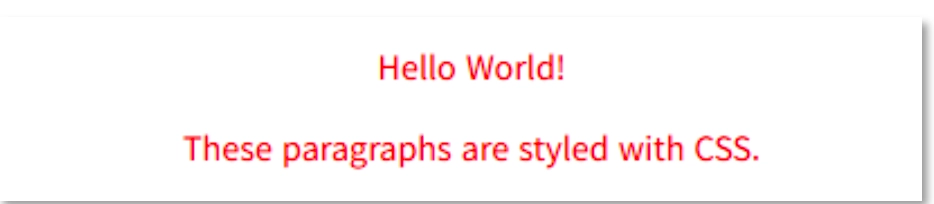
p {
  color: red;
  text-align: center;
}
- 위 규칙은 문서의 모든 <p> 요소에 빨간 글자 + 가운데 정렬을 적용함.
- 문법 요약: 선언은 세미콜론으로 구분, 선언 블록은 중괄호로 감쌈, 속성과 값은 콜론으로 연결함.
CSS How To — CSS 적용 3가지 방법
CSS를 HTML에 적용하는 방법은 Inline / Internal / External 세 가지임.
1) Inline CSS
HTML 요소 내부의 style 속성에 직접 작성함.
<h1 style="color:blue;text-align:center;">This is a heading</h1>
<p style="color:red;">This is a paragraph.</p>
- 해당 요소 하나에만 적용됨. 선택자를 쓸 수 없어 재사용이 불가함.
2) Internal CSS
같은 HTML 파일의 <head> 안에 <style> 요소를 넣어 작성함.
<html>
<head>
  <style>
    body {background-color: linen;}
    h1 {color: maroon; margin-left: 40px;}
  </style>
</head>
<body>
  <h1>This is a heading</h1>
  <p>This is a paragraph.</p>
</body>
</html>
- 선택자를 사용할 수 있어 그 문서 전체에 규칙을 적용할 수 있음. 다만 다른 페이지와는 공유되지 않음.
3) External CSS
별도의 .css 파일을 만들고 <head>에서 <link> 요소로 연결함.
<html>
<head>
  <link rel="stylesheet" href="mystyle.css">
</head>
<body>
  <h1>This is a heading</h1>
  <p>This is a paragraph.</p>
</body>
</html>
/* mystyle.css */
body {background-color: lightblue;}
h1 {color: navy; margin-left: 20px;}
- rel="stylesheet"로 관계를 명시하고, href에 CSS 파일 경로를 지정함.
세 방식 비교
| 방식 | 작성 위치 | 적용 범위 | 선택자 사용 |
| Inline | 태그의 style 속성 | 그 요소 하나 | 불가 |
| Internal | <head> 안 <style> | 그 HTML 문서 전체 | 가능 |
| External | 별도 .css 파일 + <link> | 연결한 모든 페이지 | 가능 |
- 실무 기준은 External CSS임. 구조(HTML)와 표현(CSS)이 완전히 분리되어 유지보수·재사용에 가장 유리하고, CSS 파일이 캐싱되어 성능에도 이점이 있음.
CSS Selectors - Simple Selectors
CSS 선택자(selector)는 스타일을 적용할 HTML 요소를 "찾는(select)" 데 사용됨.
기본 선택자 3가지
| 선택자 | 표기 | 대상 |
| element | p { } | 해당 태그명을 가진 모든 요소 |
| id | #para1 { } | id="para1"인 요소 하나 |
| class | .center { } | class="center"인 모든 요소 |
p {
  color: red;
  text-align: center;
}

#para1 {
  text-align: center;
  color: red;
}

.center {
  text-align: center;
  color: red;
}
- #은 id, .은 class, 기호 없이 이름만 쓰면 태그(element) 선택자임.
- id는 문서 내 유일해야 하므로 특정 요소 하나를 지목할 때, class는 여러 요소에 공통 스타일을 줄 때 사용함.
CSS Selectors - Universal & Grouping Selectors
전체 선택자 (Universal Selector)
- 는 페이지의 모든 HTML 요소를 선택함.
* {
  text-align: center;
  color: blue;
}
- 주로 초기화(reset) 용도로 사용됨 (예: { margin: 0; padding: 0; }).
그룹 선택자 (Grouping Selector)
같은 스타일 정의를 공유하는 여러 요소를 한 번에 선택함. 선택자를 쉼표(,)로 나열함.
h1, h2, p {
  text-align: center;
  color: red;
}
- 위 코드는 아래 세 규칙을 따로 쓰는 것과 동일함. 중복을 줄여 코드가 간결해짐.
h1 { text-align: center; color: red; }
h2 { text-align: center; color: red; }
p  { text-align: center; color: red; }
CSS Selectors - Attribute Selectors
속성 선택자는 특정 속성 또는 속성값(혹은 둘 다)을 가진 HTML 요소를 선택해 스타일링함.
| 선택자 | 의미 |
| [attribute] | 해당 속성을 가진 요소 |
| [attribute="value"] | 속성값이 정확히 일치하는 요소 |
| [attribute~="value"] | 속성값에 해당 단어를 포함하는 요소 (공백 구분) |
| `[attribute | ="value"]` |
| [attribute^="value"] | 속성값이 해당 값으로 시작하는 요소 |
| [attribute$="value"] | 속성값이 해당 값으로 끝나는 요소 |
| [attribute*="value"] | 속성값에 해당 값을 포함하는 요소 |
사용 예시
input[type="text"] {
  width: 150px;
  padding: 6px;
  margin-bottom: 10px;
  background-color: pink;
}

input[type="button"] {
  width: 100px;
  padding: 6px;
  background-color: lightgreen;
}
- 같은 <input> 태그라도 type 값에 따라 다른 스타일을 줄 수 있음.
- ^(시작), $(끝), (포함)은 정규표현식과 같은 의미로 기억하면 됨. 예: a[href^="https"]는 https로 시작하는 링크만 선택함.
CSS Selectors - Combinator
CSS 선택자는 여러 개를 조합할 수 있으며, 선택자 사이에 결합자(combinator)를 넣어 더 구체적으로 선택함.
| 결합자 | 기호 | 선택 대상 |
| Descendant (후손) | 공백 | 지정 요소의 모든 후손 (자식, 손자 등 전부) |
| Child (자식) | > | 지정 요소의 직계 자식만 |
| Next sibling (인접 형제) | + | 지정 요소 바로 다음에 오는 형제 하나 |
| Subsequent-sibling (일반 형제) | ~ | 지정 요소 이후의 모든 형제 |
예시
div p   { color: red; }   /* div 안의 모든 p (깊이 무관) */
div > p { color: blue; }  /* div의 직계 자식 p만 */
div + p { color: green; } /* div 바로 뒤의 p 하나(형제임. 자식 x) */
div ~ p { color: gray; }  /* div 이후의 모든 형제 p */
- 공백 vs >: 후손 전체냐, 한 단계 아래 자식만이냐의 차이임.
- + vs ~: 바로 다음 하나냐, 뒤따르는 전부냐의 차이임. 둘 다 같은 부모를 가진 형제 관계에서만 동작함.
CSS Selectors - Pseudo-classes
- 의사클래스(가상클래스)는 선택자에 붙여 요소의 특별한 상태(state)에 대한 스타일을 정의하는 키워드임.
Syntax
선택자 뒤에 콜론(:)을 붙여 사용함.
selector:pseudo-class-name {
  CSS properties
}
주요 활용 사례
- 마우스를 올렸을 때의 스타일 (hover)
- 방문한 링크와 방문하지 않은 링크를 다르게 표시
- 요소가 포커스를 받았을 때의 스타일
- 폼 요소의 valid / invalid / required / optional 상태별 스타일
- 부모의 첫 번째 자식인 요소 스타일
Pseudo-class 분류
| 분류 | 성격 | 예 |
| Interactive | 사용자 동작·상태에 반응 | :hover, :focus, :active, :visited |
| Structural | 문서 구조상의 위치로 선택 | :first-child, :last-child, :nth-child() |
- 의사클래스는 HTML에 별도 class를 추가하지 않고도 상태나 위치에 따른 스타일을 줄 수 있다는 점이 핵심임.
CSS Selectors - Pseudo-classes 종류
Interactive Pseudo-classes
사용자와의 상호작용에 따라 스타일을 적용함.
| 의사클래스 | 상태 |
| :link | 방문한 적이 없는 링크 상태 |
| :visited | 사용자가 이미 방문한(클릭한 적 있는) 링크 상태 |
| :hover | 요소 위에 마우스 커서가 올라가 있는 상태 |
| :active | 요소를 마우스로 클릭하고 있는(누르고 있는) 상태 |
| :focus | Tab 키나 클릭으로 요소(주로 input, button)가 선택되어 초점이 맞춰진 상태 |
- 링크에 적용할 때는 순서가 중요함: :link → :visited → :hover → :active 순으로 작성해야 의도대로 동작함.
Structural Pseudo-classes
문서 트리에서의 위치를 기준으로 요소를 선택함.
| 의사클래스 | 선택 대상 |
| :first-child | 부모의 자식들 중 첫 번째 요소 |
| :last-child | 부모의 자식들 중 마지막 요소 |
| :nth-child(n) | 부모의 자식들 중 n번째 요소 (:nth-child(2)=2번째, :nth-child(2n)=짝수 번째) |
| :nth-last-child(n) | 끝에서부터 n번째 자식 |
| :only-child | 자식이 하나뿐일 때 그 요소 |
| :first-of-type | 같은 타입(태그) 중 첫 번째 요소 |
| :last-of-type | 같은 타입 중 마지막 요소 |
- child vs of-type: child는 모든 형제 중 순서를 세고, of-type은 같은 태그끼리만 순서를 셈.
- :nth-child()에는 숫자 외에 2n(짝수), 2n+1(홀수), even, odd 같은 수식을 쓸 수 있음.
CSS Selectors - Pseudo-elements
- 의사요소(가상요소)는 선택자에 붙여 요소의 특정 부분에 스타일을 적용하는 키워드임.
Syntax
선택자 뒤에 더블콜론(::)을 붙여 사용함.
css
selector::pseudo-element-name {
  CSS properties
}
- 의사클래스는 콜론 하나(:), 의사요소는 콜론 두 개(::)로 구분됨.
주요 활용 사례
- 요소의 첫 글자·첫 줄 스타일링
- 요소의 앞뒤에 콘텐츠 삽입
- 리스트 항목의 마커 스타일링
- 사용자가 선택(드래그)한 영역 스타일링
- dialog 뒤의 viewbox 스타일링
Text Pseudo-elements
텍스트 콘텐츠의 특정 부분을 스타일링함.
| 의사요소 | 대상 |
| ::first-line | 텍스트 블록의 첫 번째 줄만 선택. 브라우저 창 너비에 따라 줄바꿈이 바뀌면 첫 줄 범위도 자동 갱신됨 |
| ::first-letter | 텍스트 블록의 첫 번째 글자만 선택 |
| ::selection | 사용자가 마우스로 드래그해 선택한 영역 |
Content Pseudo-elements
생성된 콘텐츠를 삽입하거나 스타일링함. 삽입할 내용은 content 속성으로 지정함.
의사요소 위치
| ::before | 선택한 요소의 **가장 앞쪽(내부 시작점)**에 가상 콘텐츠 생성 |
| ::after | 선택한 요소의 **가장 뒤쪽(내부 끝점)**에 가상 콘텐츠 생성 |
p::before { content: "▶ "; }
p::after  { content: " (끝)"; }
- ::before/::after는 content 속성이 없으면 렌더링되지 않음. 내용이 없어도 content: "";를 반드시 써야 함.
- 실제 DOM에 요소를 추가하지 않고 시각적 장식(아이콘, 구분선 등)을 넣을 때 자주 사용됨.
CSS Selectors - Selector 조합 예
여러 선택자를 결합해 대상을 정밀하게 지정할 수 있음.
| 조합 | 예시 의미 |
| p.notice | class가 notice인 p 요소 |
| div#header | id가 header인 div 요소 |
| button.btn.primary | class가 btn이면서 동시에 primary인 button |
| input[type="text"][required] | type이 "text"이고 required 속성도 가진 input |
| ul li:first-child:hover | ul 내 첫 번째 li에 마우스를 올렸을 때 |
| *:hover | 마우스를 올린 모든 요소 |
| section.news > article.featured h2.title + p.summary | .news section의 직계 자식 .featured article의 후손 중 .title h2 바로 다음에 오는 .summary p |
p.notice {font-size: 18px;}
div#header {background: gray;}
button.btn.primary {background-color: blue;}
input[type="text"][required] {border: 1px solid red;}
ul li:first-child:hover {color: red;}
*:hover {background-color: yellow;}
section.news > article.featured h2.title + p.summary {font-style: italic;}
조합 규칙 정리
- 공백 없이 붙여 쓰면 같은 요소에 대한 AND 조건임 (button.btn.primary = btn이면서 primary).
- 공백을 넣으면 후손 관계로 해석됨 (ul li = ul 안의 li).
- 의사클래스도 연속으로 붙여 조건을 누적할 수 있음 (:first-child:hover).
- 긴 조합은 왼쪽에서 오른쪽으로 관계를 따라 읽으면 됨. 마지막에 오는 선택자가 실제 스타일이 적용되는 대상임.
CSS Specificity (우선순위 / 명시도)
Specificity는 어떤 스타일 선언이 최종적으로 요소에 적용될지 결정하는 알고리즘임. 둘 이상의 규칙이 같은 요소를 가리키면 명시도가 가장 높은 선언이 이김(win).
Specificity Hierarchy — 선택자별 가중치(weight)
| 순위 | Selector | Example | Weight |
| 1순위 | Inline styles | <h1 style="color: pink;"> | 1-0-0-0 |
| 2순위 | Id selectors | #navbar | 0-1-0-0 |
| 3순위 | Classes, 속성 선택자, 의사클래스 | .test, [type="text"], :hover | 0-0-1-0 |
| 4순위 | Elements, 의사요소 | h1, ::before, ::after | 0-0-0-1 |
| — | Universal selector, :where() | *, :where() | 0-0-0-0 (우선순위 없음) |
Specificity 작동 원칙
- 자릿수가 높으면 무조건 승리 — [0,0,1,0](클래스 1개)이 [0,0,0,15](태그 15개)보다 우선함. 아래 자릿수를 아무리 쌓아도 상위 자릿수를 이길 수 없음.
- 점수가 같으면 나중에 작성된 코드가 승리 — 합산 점수가 완전히 동일하면 CSS 파일에서 가장 아래에 있는 규칙이 이전 규칙을 덮어씀 (Cascading 원칙).
- 전체 선택자()는 점수가 0점 — 항상 우선순위에서 밀림.
적용 예제
① class vs element
<style>
  .test {color: green;}   /* 0-0-1-0 */
  p {color: red;}         /* 0-0-0-1 */
</style>
<p class="test">Hello World!</p>
→ green 적용
② id 추가
<style>
  #demo {color: blue;}    /* 0-1-0-0 */
  .test {color: green;}   /* 0-0-1-0 */
  p {color: red;}         /* 0-0-0-1 */
</style>
<p id="demo" class="test">Hello World!</p>
→ blue 적용
③ inline style 추가
<p id="demo" class="test" style="color: pink;">Hello World!</p>
→ pink 적용 (1-0-0-0으로 최상위)
- !important를 붙이면 이 모든 명시도를 무시하고 우선 적용되지만, 이후 수정이 어려워지므로 남용은 피해야 함.
CSS Colors
CSS에서 색상은 미리 정의된 색상 이름 또는 RGB, HEX, HSL, RGBA, HSLA 값으로 지정함.
지정 방식
| 방식 | 표기 예 | 설명 |
| Color name | Tomato, Orange, DodgerBlue, MediumSeaGreen, Gray, SlateBlue, Violet, LightGray | 미리 정의된 색상 이름 |
| RGB | rgb(255, 99, 71) | Red, Green, Blue 각 0~255 |
| HEX | #ff6347 | 16진수 색상 코드 |
| HSL | hsl(9, 100%, 64%) | Hue(색상), Saturation(채도), Lightness(명도) |
- 위 세 값 rgb(255,99,71), #ff6347, hsl(9,100%,64%)은 모두 **동일한 색(Tomato)**임.
- RGBA / HSLA는 뒤에 alpha(투명도) 값을 추가한 형태임 (예: rgba(255,99,71,0.5)).
CSS Units
CSS 단위는 여러 속성의 길이와 크기를 정의하는 데 사용됨. font-size, width, margin, padding, border 등이 length 값을 받음.
Absolute Units (절대 단위)
- px (pixels) — 화면에서 가장 많이 쓰이는 절대 단위
Relative Units (상대 단위)
| 단위 | 기준 |
| em | 부모 요소의 폰트 크기 (1em = 부모의 font-size) |
| rem | 부모와 관계없이 최상위 Root HTML 요소의 폰트 크기 (Root em) |
| % | 부모 요소의 해당 속성 크기를 100%로 두고 계산한 상대 비율 |
| vw (Viewport Width) | 브라우저 화면 전체 너비의 1% (100vw = 화면 전체 너비) |
| vh (Viewport Height) | 브라우저 화면 전체 높이의 1% (100vh = 화면 전체 높이) |
css
body {font-size: 16px;}      /* Base font size */
h1 {font-size: 2.5em;}       /* 2.5 * 16 = 40px */
h2 {font-size: 1.875em;}     /* 1.875 * 16 = 30px */
p {font-size: 1rem;}         /* 1 * 16 = 16px */
- Viewport = 브라우저 창 크기임. 뷰포트 너비가 500px이면 1vw = 5px임.
- em vs rem: em은 부모를 따라가므로 중첩되면 크기가 누적되어 계산이 꼬일 수 있음. rem은 항상 루트 기준이라 예측 가능해 실무에서 선호됨.
CSS Fonts
Font Family — font-family
.p1 {font-family: "Times New Roman", Times, serif;}
- 브라우저가 첫 번째 폰트를 지원하지 않으면 다음 폰트를 순서대로 시도함. 폰트 이름은 쉼표로 구분함.
- 마지막에는 serif, sans-serif 같은 **일반 계열(generic family)**을 넣어 최후의 대체를 보장함.
Font Style — font-style, font-weight, font-variant
p.italic {font-style: italic;}          /* 기울임 */
p.thick {font-weight: bold;}            /* 굵기 */
p.small {font-variant: small-caps;}     /* 작은 대문자 */
Font Size — font-size
body {font-size: 16px;}      /* Base font size */
h1 {font-size: 2.5em;}       /* 2.5 * 16 = 40px */
h2 {font-size: 1.875rem;}    /* 1.875 * 16 = 30px */
p {font-size: 5vw;}          /* 화면 너비의 5% */
- vw를 font-size에 쓰면 화면 크기에 따라 글자가 유동적으로 커지고 작아짐(반응형 타이포그래피).
CSS Fonts - Google Fonts
Google Fonts는 무료로 사용할 수 있으며 1000종 이상의 폰트를 제공함.
사용 방법
<head>에서 <link>로 폰트를 불러온 뒤, CSS의 font-family에 지정함.
<head>
  <link rel="stylesheet" href="https://fonts.googleapis.com/css?family=Sofia">
  <style>
    body {
      font-family: "Sofia", sans-serif;
    }
  </style>
</head>
여러 폰트 동시 사용
URL의 family= 뒤에 폰트명을 파이프(|)로 구분해 나열함.
<head>
  <link rel="stylesheet" href="https://fonts.googleapis.com/css?family=Audiowide|Sofia|Trirong">
  <style>
    h1.a {font-family: "Audiowide", sans-serif;}
    h1.b {font-family: "Sofia", sans-serif;}
    h1.c {font-family: "Trirong", serif;}
  </style>
</head>
폰트 효과 적용 — effect=effectname
<link rel="stylesheet" href="https://fonts.googleapis.com/css?family=Sofia&effect=fire">한국어 폰트 사용 절차
- Google Fonts 공식 사이트 접속 (https://fonts.google.com/)
- Language 필터에서 Korean(한국어) 선택 후 상세 페이지로 이동
- 상세 페이지에서 Get font → 장바구니에서 Get embed code 확인
<link rel="preconnect" href="https://fonts.googleapis.com">
<link rel="preconnect" href="https://fonts.gstatic.com" crossorigin>
<link href="https://fonts.googleapis.com/css2?family=Dongle&display=swap" rel="stylesheet">
.dongle-regular {
font-family: "Dongle", sans-serif;
font-weight: 400;
font-style: normal;
}
- 웹 임베드 방식은 <link>와 @import 두 가지를 제공하며, 상세 페이지에서 굵기(Light 300, Regular 400, Bold 700 등)를 필요한 것만 선택해 불러오는 것이 로딩 성능에 유리함.
- display=swap은 폰트 로딩 전까지 대체 폰트로 먼저 텍스트를 보여줘 화면이 비는 현상을 막아줌.
CSS 텍스트 스타일링 (CSS Text Styling)
텍스트 자체의 색·정렬·형태·간격·그림자를 제어하는 속성군임. 글꼴(font-*) 속성과는 별개로, 이미 렌더링된 텍스트의 배치와 장식을 다룸.
| 분류 | 속성 값 | 예시 | 의미 |
| 색상 | color | blue, #00ff00, rgb(255,0,0) | 글자색. 키워드 / HEX / RGB 세 가지 표기 모두 가능 |
| 정렬 | text-align | center, left, right | 블록 요소 안에서 인라인 콘텐츠의 가로 정렬 |
| 변형 | text-transform | uppercase, lowercase, capitalize | 원본 HTML은 그대로 두고 표시만 대/소문자 변환. capitalize는 각 단어 첫 글자만 대문자 |
| 장식 | text-decoration-line | underline, overline, line-through | 선의 위치 |
| text-decoration-color | red, green | 선의 색 (글자색과 별도 지정 가능) | |
| text-decoration-style | solid, double, dotted, wavy | 선의 모양 | |
| text-decoration-thickness | 15px, 25% | 선의 두께. px 절대값 또는 폰트 크기 대비 % | |
| 간격 | text-indent | 50px | 문단 첫 줄 들여쓰기 |
| letter-spacing | 1px | 글자 사이 간격 | |
| word-spacing | 5px | 단어 사이 간격 | |
| line-height | 1.5 | 줄 간격. 단위 없는 배수 지정 권장(폰트 크기에 비례) | |
| white-space | nowrap, pre, normal | 공백·줄바꿈 처리 방식. nowrap은 자동 줄바꿈 금지 | |
| 그림자 | text-shadow | 0 0 3px #ff0000, 0 0 5px #0000ff | x축 y축 흐림반경 색 순서. 쉼표로 여러 겹 중첩 가능 |
유의점
- text-decoration-* 4종은 text-decoration: underline red dotted 2px; 형태의 단축 속성으로 한 줄에 쓸 수 있음.
- text-transform은 시각적 변환일 뿐이라 복사하면 원본 텍스트 그대로 나옴.
CSS 배경 (CSS Backgrounds)
요소의 배경 영역을 색·이미지로 채우는 속성군임. 배경은 콘텐츠 박스가 아니라 기본적으로 패딩 영역까지 포함해 칠해짐.
| 분류 | 속성 값 | 예시 | 의미 |
| 색 | background-color | lightblue | 배경색 |
| opacity | 0.3 | 요소 전체의 불투명도(0~1) | |
| 이미지 | background-image | url("paper.gif") | 배경 이미지 지정. 경로는 url()로 감쌈 |
| 반복 | background-repeat | no-repeat, repeat-x, repeat-y | 기본값은 가로·세로 모두 반복(repeat) |
| 위치 | background-position | right top, center, 50% 50% | 가로 세로 순서로 시작 위치 지정 |
| 고정 | background-attachment | scroll, fixed | scroll은 콘텐츠와 함께 스크롤, fixed는 화면에 고정되어 패럴랙스 효과 연출 |
유의점
- 슬라이드 표기 background-attatchement는 오타임. 실제 속성명은 background-attachment.
- opacity는 배경뿐 아니라 자식 요소·텍스트까지 함께 투명해짐. 배경만 반투명하게 하려면 background-color: rgba(173,216,230,0.3);처럼 rgba/hsla를 쓰는 것이 정석임.
- 여러 background 속성은 background: url("img.png") no-repeat right top;처럼 단축 속성으로 묶을 수 있음.
CSS 박스 모델 (CSS Box Model)
모든 HTML 요소는 하나의 사각형 박스로 감싸져 렌더링됨. 이 박스는 안쪽부터 Content → Padding → Border → Margin 4개 층으로 구성됨.
| 영역 | 역할 | 위치 |
| Content | 요소의 실제 내용(텍스트·이미지)이 들어가는 영역 | 가장 안쪽 |
| Padding | 콘텐츠와 경계(border) 사이의 안쪽 여백 | Content 바깥 |
| Border | 요소의 경계선 | Padding 바깥 |
| Margin | 해당 요소와 다른 요소 사이의 바깥 여백 | 가장 바깥 |
확인 방법
- 브라우저 개발자도구 → Elements → Computed 패널에서 각 층의 실제 픽셀값을 시각적으로 확인 가능함.
- 그림에서 안쪽부터 61.328×19(content) → padding 1 → border 2 → margin 0 순으로 값이 표시됨. 레이아웃이 어긋날 때 어느 층 때문인지 특정하는 데 가장 빠른 수단임.
박스 모델 – 너비와 높이 (Width / Height)
| 속성 | 예시 | 설명 |
| width / height | div {height: 200px; width: 50%;} | Content 영역만의 크기. padding·border·margin은 포함하지 않음 |
| 기본값 auto | — | 브라우저가 콘텐츠와 부모 크기를 보고 자동 계산 |
| min-width / max-width | .div1 {max-width: 500px;} | 너비의 하한/상한 |
| min-height / max-height | — | 높이의 하한/상한 |
width vs max-width
| 지정 | 창이 500px보다 좁아질 때 | 결과 |
| width: 500px | 500px를 그대로 유지 | 가로 스크롤바 발생 |
| max-width: 500px | 창 너비에 맞춰 줄어듦 | 스크롤바 없이 자연스럽게 축소 |
- 반응형 레이아웃에서는 고정 width보다 max-width가 기본 선택지임.
박스 모델 – 마진 (Margins)
| 구분 | 속성 / 예시 | 설명 |
| 개별 지정 | margin-top, margin-right, margin-bottom, margin-left | 방향별로 따로 지정 |
| 단축 속성 | p {margin: 25px 50px 75px 100px;} | 시계방향으로 top → right → bottom → left 순서 |
마진 병합 (Margin Collapse)
- 세로 방향 마진끼리 만나면 두 값이 더해지지 않고, 둘 중 더 큰 값 하나로 합쳐지는 현상임.
- 예시: h1 {margin-bottom: 50px;} + h2 {margin-top: 20px;} → 실제 간격은 70px이 아니라 50px.
- 좌우(가로) 마진은 병합되지 않음. 가로는 그대로 합산됨.
박스 모델 – 패딩 (Padding)
| 구분 | 속성 / 예시 | 설명 |
| 개별 지정 | padding-top, padding-right, padding-bottom, padding-left | 방향별로 따로 지정 |
| 단축 속성 | div {padding: 25px 50px 75px 100px;} | top → right → bottom → left 순서 (margin과 동일) |
width와 padding의 관계
- width는 content 영역만의 너비이므로, padding을 주면 요소의 실제 차지 너비는 그만큼 더 커짐.
- 예시: div {width: 300px; padding: 25px;} → 총 너비 = 300 + 25×2 = 350px.
- 여기에 border까지 있으면 border 두께 ×2도 추가로 더해짐. 총 너비 = content + padding + border.
- 이 계산이 번거로우면 box-sizing: border-box;를 쓰면 padding·border를 width 안에 포함시켜 지정한 값이 곧 최종 너비가 됨.
CSS 배치 (CSS Position)
position 속성은 요소의 배치 유형을 지정함. 값에 따라 top/right/bottom/left의 기준점과 문서 흐름 유지 여부가 달라짐.
| 값 | 기준점 | 문서 흐름 | 원래 공간 | 예시 |
| static | 없음 (기본값) | 일반 흐름대로 배치 | 차지 | div.static {position: static;} — top/left 등이 적용되지 않음 |
| relative | 자기 자신의 원래 위치 | 유지 | 차지함 | div.relative {position: relative; left: 30px;} |
| fixed | 뷰포트(브라우저 창) | 제거 | 차지 안 함 | div.fixed {position: fixed; bottom: 0; right: 0;} — 스크롤해도 고정 |
| absolute | 가장 가까운 조상 요소 | 제거 | 차지 안 함 | div.absolute {position: absolute; top: 80px; right: 0;} |
| sticky | 스크롤 위치에 따라 전환 | 조건부 | 차지 | div.sticky {position: sticky; top: 0;} — relative ↔ fixed 자동 전환 |
핵심 구분
- 공간 차지 여부가 가장 큰 갈림길임. relative는 원래 자리를 비워둔 채 시각적으로만 이동하지만, absolute·fixed는 흐름에서 완전히 빠져 다른 요소가 그 자리를 채움.
- absolute의 기준이 되는 "가장 가까운 조상"은 정확히는 position이 static이 아닌 가장 가까운 조상임. 없으면 문서 전체(초기 컨테이닝 블록)가 기준이 됨. 그래서 부모에 position: relative;를 걸어두고 자식을 absolute로 배치하는 조합이 관용적으로 쓰임.
- sticky는 지정한 임계선(top: 0 등)에 닿기 전까지는 relative처럼 흐르다가, 닿는 순간 fixed처럼 붙음. 헤더·사이드 메뉴·테이블 헤더 고정에 주로 사용됨.
CSS 중첩 순서 (CSS Z-index)
z-index 속성은 동일 위치에 겹쳐진(overlap) 요소들의 앞뒤 순서를 지정함. 값은 양수·음수 모두 가능하며, 값이 클수록 앞으로 나옴.
| 상황 | 결과 |
| z-index 값이 큼 | 더 앞쪽(사용자 쪽)에 표시 |
| z-index: -1 | 일반 콘텐츠보다 뒤쪽으로 밀려 배경처럼 깔림 |
| z-index 미지정 | HTML 문서상 나중에 나온 요소가 위에 표시 |
예제 해석
img {position: absolute; left: 0px; top: 0px; z-index: -1;}
- position: absolute로 이미지를 좌상단에 고정한 뒤, z-index: -1을 주어 h1 제목과 p 문단 뒤로 보냄. → 배경 이미지로 쓴다는 뜻
- 결과 이미지에서 나무 그림 위로 "This is a heading" 텍스트가 겹쳐 보이는 것이 그 효과임.
- z-index는 position이 static이 아닌 요소에만 적용됨. 즉 relative/absolute/fixed/sticky가 함께 지정되어야 동작함. 위 예제에서 position: absolute;가 반드시 필요한 이유임.
CSS 상속 (CSS Inheritance)
부모 요소에 지정된 스타일 중 일부가 자식 요소로 자동 적용되는 것을 상속이라 함. HTML이 계층적 트리 구조이기 때문에 가능한 동작임.
상속되는 속성
| 분류 | 속성 |
| 텍스트 | color, text-align, text-indent, letter-spacing, word-spacing, line-height, visibility, white-space |
| 폰트 | font, font-family, font-size, font-style, font-variant, font-weight |
| 리스트 | list-style, list-style-type, list-style-position, list-style-image |
| 테이블 | border-collapse, border-spacing, caption-side, empty-cells |
상속되지 않는 속성
| 분류 | 속성 |
| 레이아웃 | margin, padding, border, width, height, display, position |
| 배경 | background-color, background-image |
| 박스 정렬 | flex, grid, justify-content, align-items |
| 기타 | box-shadow, z-index, overflow |
구분 기준
- 글자의 생김새를 결정하는 속성은 상속되고, 박스의 크기·위치를 결정하는 속성은 상속되지 않음. 만약 margin이나 border가 상속된다면 모든 자식 요소에 여백과 테두리가 중복 적용되어 레이아웃이 무너지기 때문임.
- 그래서 body에 font-family와 color를 한 번만 지정해 문서 전체 서체를 통일하는 방식이 관용적으로 쓰임.
강제 상속 – inherit 키워드
inherit 키워드를 값으로 지정하면 원래 상속되지 않는 속성도 부모의 값을 강제로 물려받게 할 수 있음.
.card {
  color: dimgray; /* 부모인 .card의 글자 색상은 dimgray */
}

.card a {
  color: inherit; /* .card 안에 있는 <a> 태그의 색상을 부모(.card)와 똑같이 맞춤 */
}
| 요소 | 결과 |
| .card | 부모의 글자 색상은 dimgray |
| .card의 <a> | inherit으로 인해 부모와 동일한 색상이 됨 |
p { border: 1px solid red; }
strong { border: inherit; }
| 요소 | 결과 |
| <p> | 빨간색 1px 실선 테두리 |
| <strong> (p의 자식) | inherit으로 인해 부모와 동일한 1px solid red 테두리가 그려짐 |
- border는 원래 비상속 속성이므로, inherit이 없었다면 <strong>에는 테두리가 생기지 않음.
- 상속 관련 키워드로는 inherit 외에 initial(속성의 CSS 기본값으로 되돌림), unset(상속 속성이면 상속, 비상속 속성이면 initial)도 함께 쓰임.
'STUDYING' 카테고리의 다른 글
| [STUDYING] 8. HTML, CSS, JavaScript_Day2 (1) | 2026.07.24 |
|---|---|
| [STUDYING] 5 - 3. Transformer: LLM 파라미터 조정 실습(팀/개인) (0) | 2026.07.24 |
| [STUDYING] 6 - 1. LLM과 Transformer 아키텍처_Day2 - 핵심 정리 (1) | 2026.07.22 |
| [STUDYING] 5 - 1. Transformer: Self-Attention부터 생성 구조까지 (1) | 2026.07.21 |
| [STUDYING] 4. 회귀실습 - UCI Bike Sharing Dataset의 일별 자료 (0) | 2026.07.21 |


