1. 안드로이드 앱의 주요 구성 요소: 액티비티 (Activity)
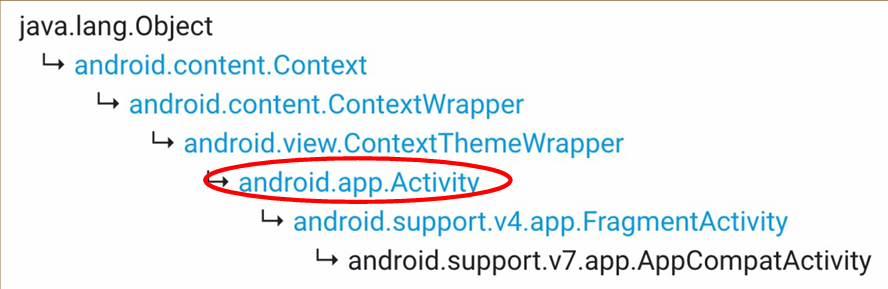
- 액티비티는 안드로이드 앱에서 사용자가 상호작용하는 하나의 UI(사용자 인터페이스) 화면을 의미
- 앱은 여러 개의 액티비티로 구성될 수 있음
- 예를 들어, 이메일 앱은 '이메일 목록을 보여주는 액티비티', '새 이메일을 작성하는 액티비티', '선택한 이메일을 읽는 액티비티' 등으로 나뉠 수 있음
2. 안드로이드 앱의 주요 구성 요소: 인텐트 (Intent)
- 인텐트는 한 액티비티에서 다른 액티비티를 호출할 때 필요한 핵심 요소
- 이는 액티비티 간에 데이터를 전달하는 '메신저' 역할을 수행
- 주요 기능:
- 다른 컴포넌트에게 특정 동작을 요청하거나 이벤트가 발생했음을 알림
- 액티비티를 호출할 때, 호출 대상이 되는 액티비티를 명시
- 대상 액티비티에게 데이터를 전달하는 데 사용될 수 있음
- 호출된 액티비티가 실행을 마친 후, 결과를 다시 회신하는 목적으로도 사용
- 예시: 연락처 앱의 액티비티를 실행하여 사용자가 특정 연락처를 선택하게 하고, 반환되는 인텐트에 선택된 연락처의 URI(경로)를 담아 돌려받는 경우가 있음
3. 인텐트의 종류: 명시적 인텐트와 암시적 인텐트
- 인텐트는 컴포넌트 간에 데이터를 주고받기 위한 메시지 객체입니다. 인텐트는 크게 두 가지로 구분
- 명시적 인텐트 (Explicit Intent): 인텐트를 전달받을 대상 컴포넌트(예: SecondActivity)를 명시적으로 정확하게 지정하는 방식
- 암시적 인텐트 (Implicit Intent): 대상 컴포넌트를 명시하지 않고, 수행할 'Action'(동작)(예: '전화 걸기', '웹페이지 열기')을 지정하면 안드로이드 시스템이 해당 동작을 수행할 수 있는 적절한 컴포넌트를 찾아 연결해주는 방식
4. 명시적 인텐트를 이용한 데이터 전달 (단방향)
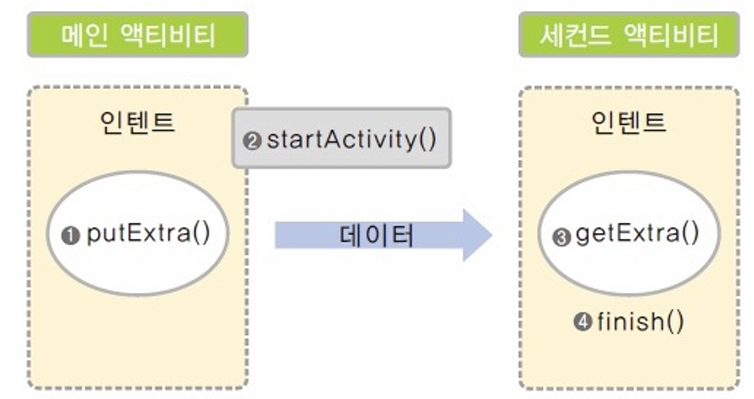
- 명시적 인텐트는 SecondActivity::class.java와 같이 대상 액티비티의 클래스 참조 정보를 사용하여 인텐트 객체를 생성
- 액티비티 실행:
// applicationContext에서 SecondActivity::class.java로 가는 인텐트 생성 val mIntent: Intent = Intent(applicationContext, SecondActivity::class.java) // 생성한 인텐트를 시스템에 전달하여 액티비티 실행 startActivity(mIntent) - startActivity(intent)가 호출되면, 시스템은 인텐트에 명시된 SecondActivity를 실행시키고 이 인텐트를 SecondActivity에게 전달
데이터 송신 (Sending Activity)
// "Message"라는 key로 msg 변수(String) 값을 추가
intent.putExtra("Message", msg)
// "Age"라는 key로 age 변수(int) 값을 추가
intent.putExtra("Age", age)
// "Names"라는 key로 names 변수(String 배열) 값을 추가
intent.putExtra("Names", names)- 데이터 추가: 보내는 측(Caller)에서는 putExtra() 메소드를 사용하여 'key'-'value' 쌍의 형태로 인텐트에 데이터를 추가
데이터 수신 (Receiving Activity)
- 데이터 추출: 받는 측(Callee)의 onCreate() 메소드 내에서 다음 과정을 통해 데이터를 추출
- getIntent() 메소드를 호출하여 자신을 실행시킨 인텐트( rxIntent )를 받음
- rxIntent.getExtras()를 통해 모든 추가 데이터가 담긴 Bundle 객체( extras )를 얻음
- extras가 null이 아닌지 확인한 후, get<Type>() 메소드에 **데이터를 보낼 때 사용한 'key'**를 넣어 값을 추출
// "Message" key에 해당하는 String 값을 추출
val rxMsg = extras.getString("Message")
// "Age" key에 해당하는 Int 값을 추출
val rxAge = extras.getInt("Age")
// "Names" key에 해당하는 String 배열 값을 추출
val rxNames = extras.getStringArray("Names")
5. Activity 및 Intent 구현 실습
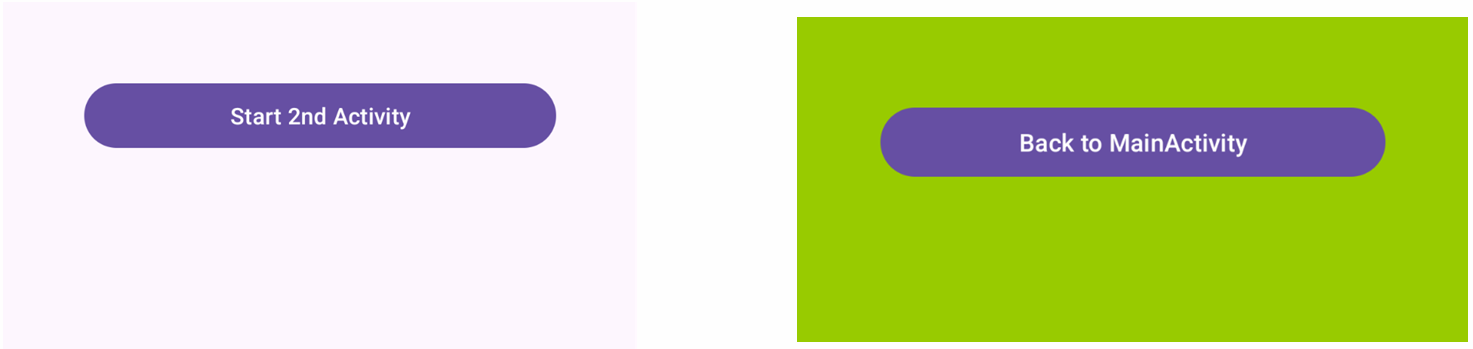
- 기본 구조: 일반적으로 액티비티 하나는 레이아웃 XML 파일 1개와 Kotlin(코틀린) 클래스 파일 1개로 구성
- 클래스 상속: MainActivity.kt와 같은 코틀린 클래스 파일은 Activity 클래스 또는 호환성을 위한 AppCompatActivity 클래스를 상속받아 만들어짐
- 구현 과정:
- build.gradle 파일에서 뷰 바인딩(View Binding) 기능을 활성화
- SecondActivity가 사용할 레이아웃 파일 activity_second.xml과 클래스 파일 SecondActivity.kt를 추가하고 구현
- MainActivity에서 SecondActivity를 호출하도록 MainActivity.kt를 구현
- 새로 추가한 SecondActivity를 시스템이 인식할 수 있도록 AndroidManifest.xml 파일에 등록
- ainActivity에서 SecondActivity로 "John"이라는 문자열과 25라는 정수 값을 putExtra로 전달하고 , SecondActivity는 이 값들을 getIntent와 getExtras를 통해 받아 EditText에 출력(확장) - 단방향
// MainActivity.kt

package com.cookandroid.activityexcercise

import android.content.Intent
import android.os.Bundle
import androidx.activity.enableEdgeToEdge
import androidx.appcompat.app.AppCompatActivity
import androidx.core.view.ViewCompat
import androidx.core.view.WindowInsetsCompat
import com.cookandroid.activityexcercise.databinding.ActivityMainBinding

class MainActivity : AppCompatActivity() {

    private lateinit var bindingMain : ActivityMainBinding

    override fun onCreate(savedInstanceState: Bundle?) {
        super.onCreate(savedInstanceState)
//        enableEdgeToEdge()
//        setContentView(R.layout.activity_main)
//        ViewCompat.setOnApplyWindowInsetsListener(findViewById(R.id.main)) { v, insets ->
//            val systemBars = insets.getInsets(WindowInsetsCompat.Type.systemBars())
//            v.setPadding(systemBars.left, systemBars.top, systemBars.right, systemBars.bottom)
//            insets
//        }

        bindingMain = ActivityMainBinding.inflate(layoutInflater)
        setContentView(bindingMain.root)

        bindingMain.btn2ndActivity.setOnClickListener {
            val mIntent : Intent = Intent(applicationContext, SecondActivity::class.java)

            startActivity(mIntent)
        }
    }
}
// SecondActivity.kt
package com.cookandroid.activityexcercise
import android.content.Intent
import android.os.Bundle
import android.view.View
import androidx.appcompat.app.AppCompatActivity
import com.cookandroid.activityexcercise.databinding.ActivitySecondBinding
class SecondActivity : AppCompatActivity() {
private lateinit var bindingSecond : ActivitySecondBinding
override fun onCreate(savedInstanceState: Bundle?) {
super.onCreate(savedInstanceState)
bindingSecond = ActivitySecondBinding.inflate(layoutInflater)
setContentView(bindingSecond.root)
val rxIntent: Intent = getIntent()
val extras: Bundle? = rxIntent.getExtras()
val rxName:String? = extras?.getString("Name") ?: null
val rxAge = extras?.getInt("Age") ?: null
bindingSecond.edit1.setText("Name: " + rxName + ", Age: " + rxAge.toString())
// SecondActivity를 종료시켜서 자동으로 MainActivity로 돌아감
bindingSecond.btnReturn.setOnClickListener(object: View.OnClickListener {
override fun onClick(p0: View?){
finish()
}
})
}
}// activity_main.xml
<?xml version="1.0" encoding="utf-8"?>
<LinearLayout xmlns:android="http://schemas.android.com/apk/res/android"
xmlns:app="http://schemas.android.com/apk/res-auto"
xmlns:tools="http://schemas.android.com/tools"
android:id="@+id/main"
android:layout_width="match_parent"
android:layout_height="match_parent"
android:orientation="vertical"
android:padding="50dp"
tools:context=".MainActivity">
<Button
android:id="@+id/btn2ndActivity"
android:layout_width="match_parent"
android:layout_height="wrap_content"
android:text="Start 2nd Activity"/>
</LinearLayout>// activity_second.xml
<?xml version="1.0" encoding="utf-8"?>
<LinearLayout xmlns:android="http://schemas.android.com/apk/res/android"
android:orientation="vertical"
android:background="@android:color/holo_green_light"
android:padding="50dp"
android:layout_width="match_parent"
android:layout_height="match_parent">
<Button
android:id="@+id/btnReturn"
android:layout_width="match_parent"
android:layout_height="wrap_content"
android:text="Back to MainActivity"/>
<TextView
android:id="@+id/edit1"
android:textColor="@color/black"
android:layout_gravity="center_horizontal"
android:textSize="20dp"
android:hint="Intent name and email"
android:layout_width="wrap_content"
android:layout_height="wrap_content"/>
</LinearLayout>// AndroidManifest.xml
<?xml version="1.0" encoding="utf-8"?>
<manifest xmlns:android="http://schemas.android.com/apk/res/android"
xmlns:tools="http://schemas.android.com/tools">
<application
android:allowBackup="true"
android:dataExtractionRules="@xml/data_extraction_rules"
android:fullBackupContent="@xml/backup_rules"
android:icon="@mipmap/ic_launcher"
android:label="@string/app_name"
android:roundIcon="@mipmap/ic_launcher_round"
android:supportsRtl="true"
android:theme="@style/Theme.ActivityExcercise">
<activity
android:name=".MainActivity"
android:exported="true">
<intent-filter>
<action android:name="android.intent.action.MAIN" />
<category android:name="android.intent.category.LAUNCHER" />
</intent-filter>
</activity>
// 이전에 만든 SecondActivity에 대한 내용을 추가
<activity android:name=".SecondActivity"
android:exported="true"/>
</application>
</manifest>'MOBILE PROGRAMING' 카테고리의 다른 글
| [모바일 프로그래밍] 암시적 Intent와 액티비티 생명 주기 (0) | 2025.11.03 |
|---|---|
| [모바일 프로그래밍] Activity와 Intent(양방향) (0) | 2025.10.29 |
| [모바일 프로그래밍] 토스트(Toast)와 대화 상자(AlertDialog) (0) | 2025.10.20 |
| [모바일 프로그래밍] 메뉴 (Option Menu & Context Menu) (0) | 2025.10.13 |
| [모바일 프로그래밍] ConstraintLayout와 Flow (0) | 2025.10.06 |