1. 타입스크립트가 필요한 이유
대규모 프로젝트를 만들면서 자바스크립트만으로는 다음과 같은 한계를 겪게 됨.
- 변수 타입 오류를 실행 중에야 알게 됨
- 간단한 코드에서는 문제 없지만, 규모가 커지면 예상치 못한 에러가 잦음
- 서비스 전체 중단 같은 치명적인 문제가 발생할 수 있음
이런 문제를 해결하기 위해 등장한 언어가 바로 타입스크립트(TypeScript) !!
2. 타입 시스템이란?
- 타입 시스템이란 프로그래밍 언어에서 사용하는 값들을 어떤 기준으로 타입으로 분류하고, 타입을 언제 어떻게 검사할지를 정의한 체계!
1) 정적 타입 시스템 vs 동적 타입 시스템

| 구분 | 설명 | 예시 언어 |
| 정적 타입 시스템 | 코드 실행 전 타입 결정 | Java, C |
| 동적 타입 시스템 | 실행 중에 타입 결정 | JavaScript, Python |
- 자바스크립트는 동적 타입 시스템을 채택하기 때문에 아래와 같은 문제가 발생할 수 있음
// javascript
let a = "hello";
a = 123;
console.log(a.toUpperCase()); // ❌ 런타임 오류(실행은 되는데, 이 라인에 오면 그때 에러)- 반면 Java 같은 정적 타입 언어에서는 다음과 같이 컴파일 단계에서 오류를 잡아냄
// java
String a = "hello";
int b = 123;
int c = a * b; // ❌ 컴파일 에러
3. 타입스크립트의 장점: 점진적 타입 시스템
- 타입스크립트는 정적 타입 시스템의 안정성과, 동적 타입 시스템의 유연함을 동시에 제공하는 "점진적 타입 시스템 (Gradual Type System)"을 사용!!
// typescript
const a: number = 1; // 직접 명시 가능
const b = "hello"; // 자동 추론 (b는 string 타입)- 만약 타입 오류가 있다면, 컴파일 단계에서 에러를 발생시켜 실행되지 않도록 막음
// typescript
const a: number = 123;
console.log(a.toUpperCase()); // ❌ 컴파일 에러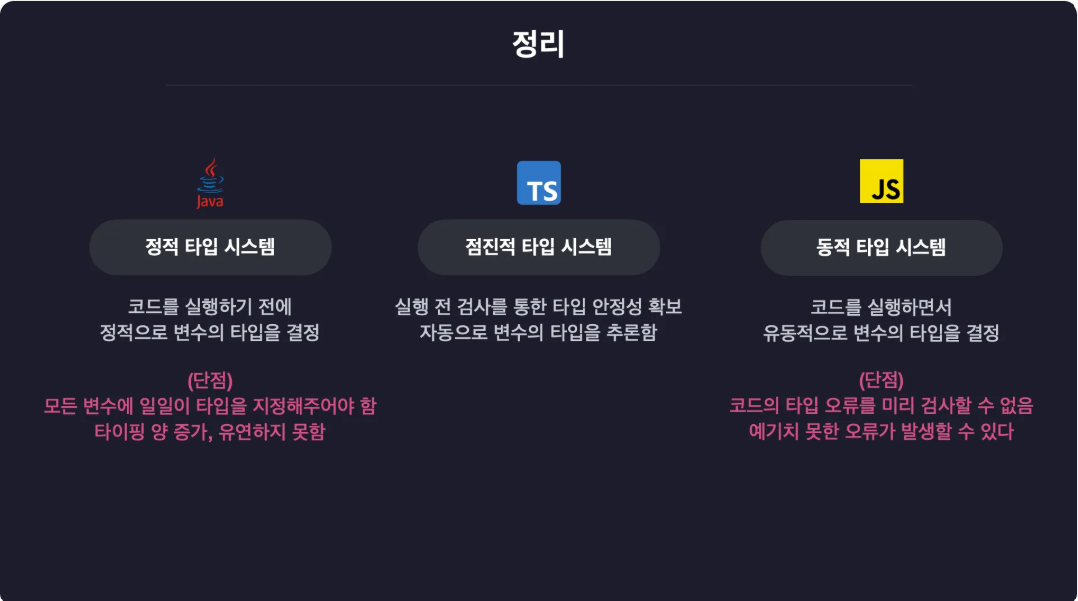
4. 타입스크립트는 어떻게 동작할까?
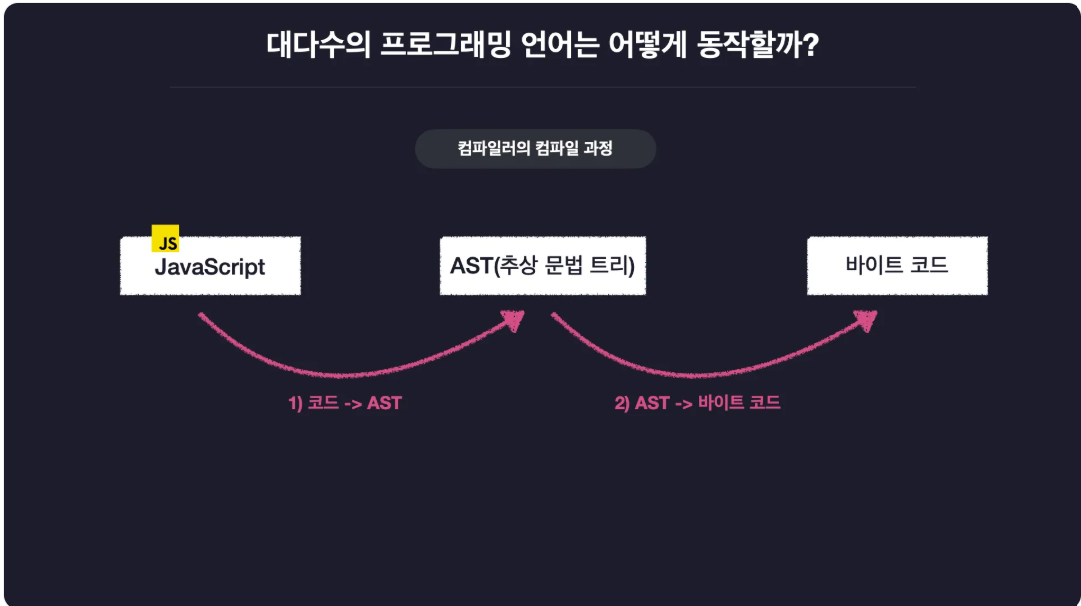
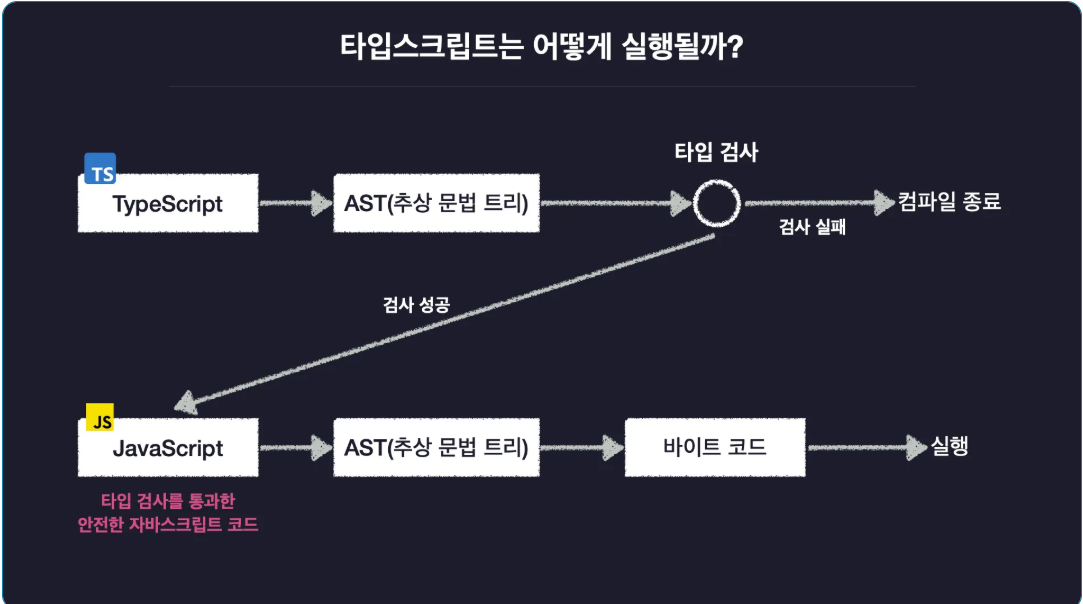
- 타입스크립트는 일반적인 언어와는 다르게 컴파일 시 JavaScript 코드로 변환
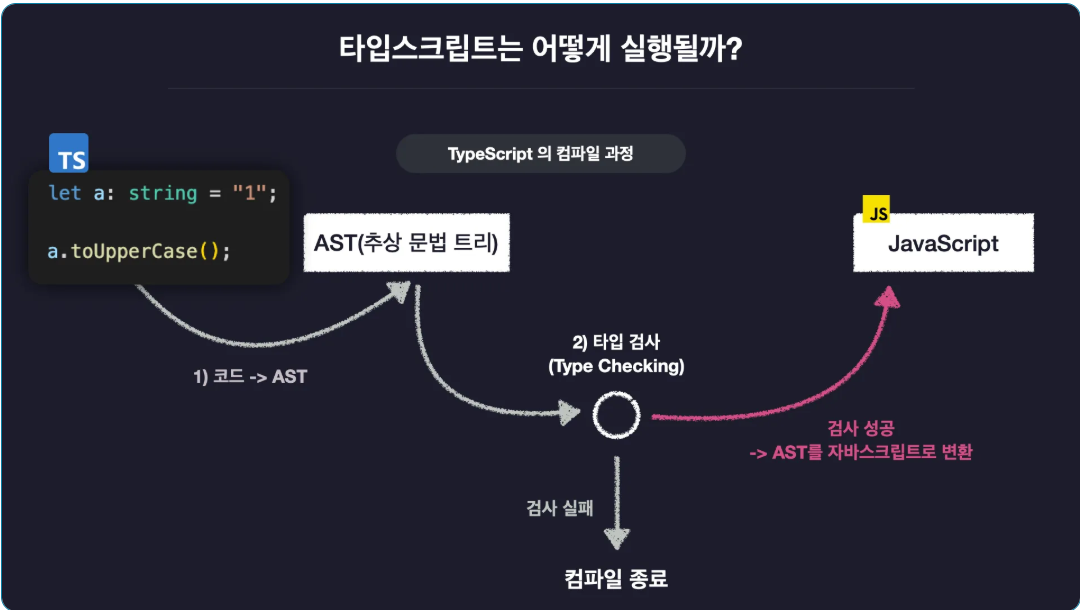
- 즉, 실행 전 타입 검사를 통과한 안전한 JavaScript 코드만 실행되므로 예기치 못한 오류를 방지할 수 있음.
5. 타입스크립트 실습 환경 구축
🗂 1) 폴더 구조 만들기
mkdir onebite-typescript
cd onebite-typescript
mkdir section1
cd section1
📦 2) Node.js 패키지 초기화
npm init -y
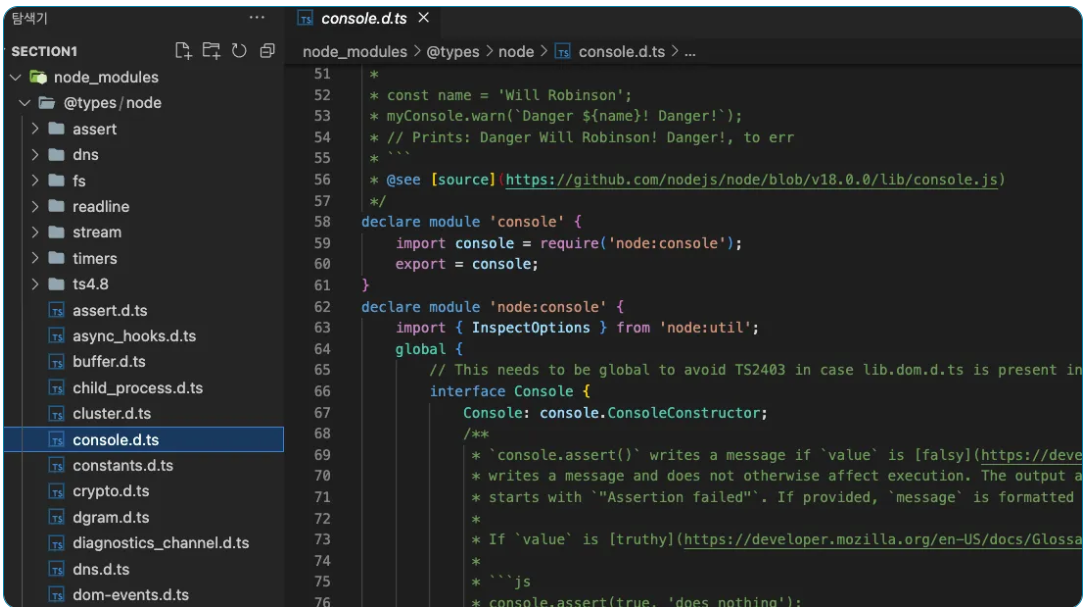
📚 3) @types/node 설치 (Node 기본 기능의 타입 정보)
npm i @types/node- 설치 후 node_modules/@types 폴더를 통해 Node.js 기능들의 타입 선언을 확인할 수 있음.

6. 타입스크립트 컴파일러 설치 및 실행
💾 1) 컴파일러 설치
npm i -g typescript
버전 확인:
tsc -v
📝 2) 첫 타입스크립트 파일 만들기
mkdir src
touch src/index.ts
src/index.ts 내용:
// src/index.ts
console.log("Hello TypeScript");
const a: number = 1;
▶ 3) 컴파일 및 실행

tsc src/index.ts // ts 파일에 js 파일로 변환하여 새로 생성됨. 변환된 js 파일이 실행되지는 x
node src/index.js
출력 결과:
Hello TypeScript7. tsx 설치 (한 번에 실행)
npm i -g tsx
tsx src/index.ts // ts 파일이 js 파일로 변환한 후, 자동으로 js 파일을 실행(js 파일로의 변환은 내부적으로 실행됨)- 📌 tsx는 tsc + node를 한 번에 실행함.
8. tsconfig.json 설정
🧾1) 기본 생성
tsc --init- 이후 기본 옵션 제거하고 아래와 같이 설정
// tsconfig.ts
{
  "compilerOptions": {
    "target": "ESNext", // 어떠한 방식으로 컴파일 할지
    "module": "esnext", // 어떠한 방식으로 모듈 컴파일 방식을 사용 할지
    "outDir": "dist", // tsc 컴파일 결과로 생성되는 js 파일을 dist 폴더에 저장
    "strict": false, // 타입스크립트가 파일을 엄격하게 검사할지 아닌지 결정
    "moduleDetection": "force", // 각 파일을 모두 전역(글로벌) 파일로 볼지(이 경우, 서로 다른 파일에 같은 이름의 변수 선언 x), 개별 파일(force)로 볼지
    "skipLibCheck": true, //타입 정의 파일의 타입 검사를 생략하는 옵션
  },
  "include": ["src"] // tsc 컴파일 할 때 src 폴더 안에 있는 모든 파일을 컴파일 해라
}
9. 주요 옵션 설명 및 실습
1) include
"include": ["src"]- tsc 명령어로 src 폴더 전체 컴파일
2) target
"target": "ES5" // 또는 "ESNext"- 화살표 함수 변환 예시:
const func = () => console.log("Hello");
ES5로 변환 시:
var func = function () {
    console.log("Hello");
};
3) module
"module": "CommonJS" // 또는 "ESNext"- CommonJS 사용 시:
const hello = require("./hello");- ES 모듈 사용 시:
import { hello } from "./hello";
4) outDir
"outDir": "dist"- 컴파일 결과 파일을 dist/ 디렉토리에 저장
5) strict
"strict": true- 엄격한 타입 검사 활성화
- 함수 인자의 타입 명시하지 않으면 오류 발생

export const hello = (message) => {
  console.log("hello " + message);
};

// strict 모드에서는 오류 발생
6) moduleDetection
"moduleDetection": "force"- 모든 파일을 모듈로 간주하여 전역 변수 충돌 방지
10. 깃허브 코드 내용
'TYPESCRIPT' 카테고리의 다른 글
| [TypeScript] TypeScript 와 클래스 (1) | 2025.06.28 |
|---|---|
| [TypeScript] TypeScript와 인터페이스 (0) | 2025.06.27 |
| [TypeScript] TypeScript의 함수와 타입 (0) | 2025.06.27 |
| [TypeScript] TypeScript는 집합이다 (0) | 2025.06.26 |
| [TypeScript] TypeScript의 다양한 타입(기본 타입, 원시 타입, 리터럴 타입 ....) (0) | 2025.06.24 |