
- 분류 전체보기 (337)

- SQL (2)
- JAVA (6)
- REACT (3)
- OS (24)
- AI(ML & DL) (37)
- BLOCKCHAIN (15)
- ARCHITECTURE (7)
- BACKJOON (7)
- DOCKER (10)
- 취업 (1)
- GCP (8)
- TYPESCRIPT (10)
- MOBILE PROGRAMING (20)
- DATABASE DESIGN (18)
- AI(GNN) (2)
- ALGORITHM (14)
- CLAUD COMPUTERING (13)
- PYTHON (3)
- SPRING BOOT (13)
- INFLEARN (63)
- AI(MCP) (2)
- NETWORK (22)
- CODINGTEST (3)
- 기타 (5)
- STUDYING (28)
| 일 | 월 | 화 | 수 | 목 | 금 | 토 |
|---|---|---|---|---|---|---|
| 1 | ||||||
| 2 | 3 | 4 | 5 | 6 | 7 | 8 |
| 9 | 10 | 11 | 12 | 13 | 14 | 15 |
| 16 | 17 | 18 | 19 | 20 | 21 | 22 |
| 23 | 24 | 25 | 26 | 27 | 28 | 29 |
| 30 | 31 |
- DL
- spring boot
- Database
- java
- docker
- inflearn
- frontend
- AI
- TypeScript
- blockchain
- Network
- Studying
- springboot
- cloud
- Kotlin
- Design
- GCP
- CS
- SQL
- react
- 배포
- Algorithm
- http
- VUE
- architecture
- Python
- OS
- DB
- Spring
- Android
- Today
- Total
소소한 지식 저장소
[STUDYING] 14. Front-framework: Vue.js_Day2_핵심 정리 본문
Composition API 개요
Vue 3에서 도입된 현대적인 JavaScript 코딩 방식으로, 컴포넌트의 로직(데이터, 함수, 계산된 속성 등)을 하나의 세트로 조합(Composition)하여 작성하는 방법을 제공함.
Options API와의 비교
- Vue 2에서는 Options API 방식을 사용함
- 데이터, Computed, methods, Lifecycle Hook 등을 각각의 옵션 속성(객체 키)으로 분리하여 구성함
- 관련 로직이 파일 안에 흩어져 있어 큰 컴포넌트에서 가독성이 떨어짐
- Composition API는 연관된 로직을 한 곳에 모아 작성하므로 가독성이 높음
작성 방법
Vue 3.2부터 <script setup> 안에 작성하면 됨
<script setup>
// Composition API 코드 작성 위치
</script>
Vue 3 내장함수 카테고리
Vue 프레임워크에서 핵심 기능을 수행하는 함수들을 카테고리별로 제공함. 빨간색으로 표기된 함수가 특히 핵심적으로 자주 사용됨.
| 카테고리 | 주요 함수 |
| 애플리케이션 (Application) | createApp, createSSRApp, app.*(), app.config.* |
| 반응형 상태 관리 (Reactive State) | ref, reactive, readonly, shallowRef, shallowReactive, shallowReadonly, toRef, toRefs, customRef, unref, toRaw, markRaw, isRef, isReactive, isReadonly |
| 계산 및 감시 (Computed & Watchers) | computed, watch, watchEffect |
| 라이프사이클 훅 (Lifecycle Hooks) | setup, onMounted, onUpdated, onUnmounted, onBeforeMount, onBeforeUpdate, onBeforeUnmount, onActivated, onDeactivated, onErrorCaptured, onRenderTracked, onRenderTriggered |
| 컴포넌트 구성/메타 (Component Composition) | defineComponent, defineProps, defineEmits, useAttrs, defineExpose, useSlots, withDefaults, getCurrentInstance |
| 렌더링 제어 (Rendering & DOM) | h, resolveComponent, withDirectives, renderList, renderSlot, mergeProps, nextTick, useCssModule, useCssVars |
| 의존성 주입 (Dependency Injection) | provide, inject, hasInjectionContext |
주요 포인트
- 반응형 상태 관리에서 핵심은 ref와 reactive — 이 둘이 Composition API의 데이터 선언 중심임
- 계산 및 감시 카테고리의 computed, watch, watchEffect 세 함수가 핵심 감시·파생값 처리를 담당함
- 라이프사이클 훅은 Options API의 created, mounted 등에 대응되는 함수형 버전임
Reactive State - ref()
원시 타입(Primitive Datatype)과 참조 자료형(Array, Object 등) 모두를 반응형 상태로 만들 수 있는 함수임.
사용 규칙
- <script setup> 상단에서 ref를 import해야 함
- <script setup> 내부에서는 .value로 접근함
- <template> 내부에서는 .value 없이 변수명만으로 사용 가능함 (자동 언래핑)
ref() 예시

<!-- Reactive State - ref() Example -->
<script setup>
import { ref } from 'vue'

const count = ref(0)
const name = ref('홍길동')
const isActive = ref(true)
const items = ref(['사과', '배'])
const user = ref({ name: '이순신', age: 30 })

const increaseRef = () => {
  count.value++         // script 내부: .value 필수
}
const changeUserName = () => {
  user.value.name = '장보고'
}
</script>

<template>
  <div class="practice-section">
    <h2>반응형 상태 ref() 기초</h2>
    <p>Ref 카운트: <strong>{{ count }}</strong></p>   <!-- template: .value 불필요 -->
    <p>이름: <input v-model="name" />{{ name }}</p>
    <p>활성 상태: {{ isActive ? '활성' : '비활성' }}</p>
    <p>과일 목록: {{ items.join(', ') }}</p>
    <p>사용자 정보: 이름 - {{ user.name }}, 나이 - {{ user.age }}</p>
    <button @click="increaseRef">Ref 변수 증가</button>
    <button @click="isActive = !isActive">토글</button>
    <button @click="items.push('귤')">과일 추가</button>
    <button @click="changeUserName">사용자 이름 변경</button>
  </div>
</template>
- 숫자·문자열·boolean·배열·객체 등 모든 자료형에 ref() 적용 가능함
- 객체 내부 속성 접근 시 user.value.name처럼 .value 이후 일반 객체처럼 접근함
Reactive State - reactive()
참조 자료형(객체, 배열, Map, Set)만 반응형 상태로 만드는 함수임.
사용 규칙
- <script setup> 상단에서 reactive를 import해야 함
- <script setup>과 <template> 모두에서 .value 없이 일반 객체처럼 접근함
reactive()의 반응성 단절 문제
반응형 객체를 통째로 교체하거나 구조 분해 할당하면 반응성 연결이 끊어짐.
// reactive() 반응성 단절 주의
let state = reactive({ count: 0 })

// ❌ 통째로 새 객체를 갈아끼우면 반응성 연결이 끊어진다.
state = { count: 5 }

// ✅ 내부의 알맹이 속성만 조심스럽게 변경해야 한다.
state.count = 5
- 이 약점 때문에 현업에서는 객체·배열을 다룰 때도 ref()로 통일해서 쓰는 추세가 강함
reactive() 예시

<!-- Reactive State - reactive() Example -->
<script setup>
import { reactive } from 'vue'

// 객체(Object) reactive
const userReactive = reactive({ name: '이순신', age: 30 })
const celebrateReactive = () => { userReactive.age++ }

// 배열(Array) reactive
const items = reactive(['사과', '바나나'])
const addItem = () => { items.push(`과일${items.length+1}`) }
const removeItem = (index) => { items.splice(index, 1) }
</script>

<template>
  <div class="practice-section">
    <h2>반응형 상태 reactive() 특징 및 주의점</h2>
    <h3>1) 객체(Object) reactive</h3>
    <p>이름: {{ userReactive.name }} / 나이: {{ userReactive.age }}세</p>
    <button @click="celebrateReactive">reactive 나이 한 살 추가</button>

    <h3>2) 배열(Array) reactive</h3>
    <ul>
      <li v-for="(item, index) in items" :key="index">
        {{ item }}
        <button @click="removeItem(index)">삭제</button>
      </li>
    </ul>
    <button @click="addItem">과일 항목 추가</button>
  </div>
</template>
배열 reactive 사용 시 참고사항
- reactive로 선언된 배열은 items = ['a', 'b']처럼 전체를 새 배열로 재할당하면 반응형 연결이 끊어짐
- 배열 데이터 변경 시 push / splice 등 변이 메서드를 쓰거나, 재할당이 필요하면 ref()를 사용하는 것을 권장함
Reactive State - 기타 함수들
반응형 상태 관리에 사용되는 함수들을 분류별로 정리한 요약표임. ref와 reactive 외에도 다양한 보조 함수가 존재함.
| 분류 | 함수 | 설명 |
| 기본 반응형 선언 | ref | 기본형/객체 모두 감싸서 반응형으로 변환 |
| reactive | 객체, 배열 등을 반응형으로 변환 | |
| 읽기 전용 선언 | readonly | 반응형 객체를 읽기 전용으로 설정 |
| 얕은 반응형/읽기전용 | shallowRef | 내부는 반응형 X, 객체의 참조만 감지 |
| shallowReactive | 객체의 첫 레벨만 반응형 | |
| shallowReadonly | 첫 레벨만 읽기 전용 | |
| Ref ↔ Reactive 변환 | toRef | reactive 객체의 속성 1개를 ref로 추출 |
| toRefs | reactive 객체의 모든 속성을 ref로 추출 | |
| Ref 해제 / 원본 추출 | unref | ref에서 값만 꺼냄 (ref.value 대신 사용) |
| toRaw | reactive에서 원본 객체 추출 | |
| markRaw | 객체를 반응형 처리 대상에서 제외 | |
| 반응형 여부 확인 | isRef | ref인지 확인 |
| isReactive | reactive인지 확인 | |
| isReadonly | readonly인지 확인 | |
| 커스텀 Ref 생성 | customRef | 사용자 정의 반응형 ref 생성 |
분류별 포인트
- shallow* 계열은 성능 최적화 목적으로, 깊은 중첩 객체까지 추적하지 않고 최상위 레벨만 감시함
- toRef / toRefs는 reactive 객체를 구조 분해할 때 반응성을 유지하기 위해 사용함 — 일반 구조 분해 할당만 하면 반응성이 끊어지므로 이 함수들로 감싸서 추출함
- toRaw / markRaw는 Vue의 반응형 시스템 밖에서 객체를 다뤄야 할 때 활용함 (예: 서드파티 라이브러리 전달)
- unref(x)는 isRef(x) ? x.value : x와 동일한 동작으로, ref 여부와 관계없이 안전하게 값을 꺼낼 때 편리함
Computed & Watchers - computed()
의존하는 반응형 데이터(ref, reactive)가 변경될 때 자동으로 다시 계산되는 파생 값을 만드는 함수임.
핵심 특징
- 계산된 값은 메모리에 **캐싱(Caching)**되어 성능이 좋음
- 일반 함수는 화면이 바뀔 때마다(리렌더링) 무조건 재실행됨
- computed는 의존하는 반응형 데이터가 바뀔 때만 재연산하고, 그 외에는 이전 결과를 재사용함
- computed()로 생성한 Computed Property는 기본적으로 읽기 전용 — 다른 값으로 재할당 불가
Syntax
// Computed & Watchers - computed() 기본 문법
import { computed } from 'vue';

const 식별자 = computed(() => { return 값 })
- 인자로 콜백 함수를 넘기면, Vue 내부에서 Computed Ref 객체를 반환함 (ref()의 결과물과 구조가 비슷함)
- <script setup> 영역에서는 .value를 붙여서 값을 읽어야 함
- <template> 내에서는 .value 없이 사용 가능함 (자동 언래핑)
computed() 예시 — 캐싱 동작 비교
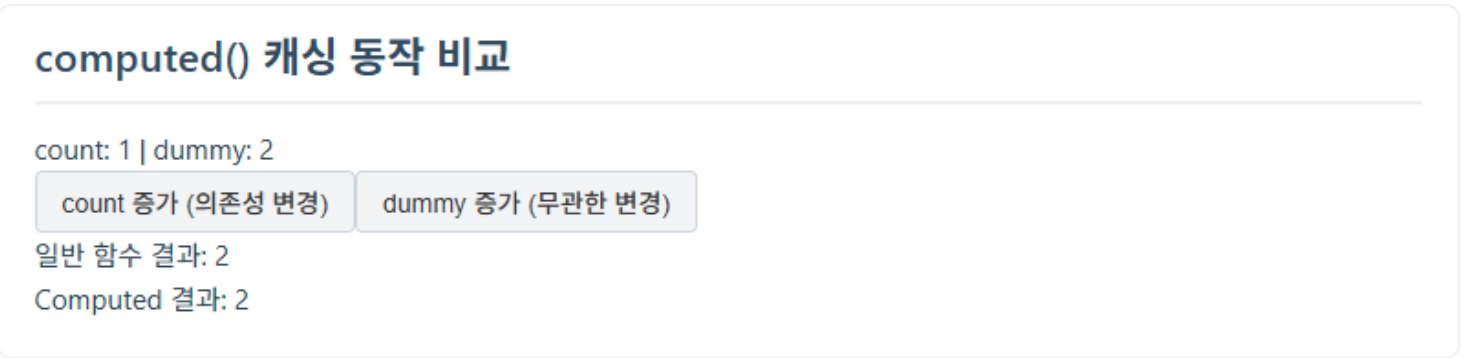
<!-- Computed & Watchers - computed() Example -->
<script setup>
import { ref, computed } from 'vue'

const count = ref(0)
const dummy = ref(0) // computed와 무관한 변수

// 1. 일반 함수: 화면이 조금이라도 리렌더링되면 무조건 재실행
const getMethodResult = () => {
  console.log('❌ 일반 함수 실행됨!')
  return count.value * 2
}

// 2. Computed: count가 바뀔 때만 재연산 (dummy가 바뀌면 이전 값 재사용)
const doubleCount = computed(() => {
  console.log('✅ Computed 연산 실행됨!')
  return count.value * 2
})
</script>

<template>
  <div class="practice-section">
    <h2>computed() 캐싱 동작 비교</h2>
    <p>count: {{ count }} | dummy: {{ dummy }}</p>
    <button @click="count++">count 증가 (의존성 변경)</button>
    <button @click="dummy++">dummy 증가 (무관한 변경)</button>
    <!-- dummy 버튼을 누를 때 콘솔 출력 차이를 확인 -->
    <p>일반 함수 결과: {{ getMethodResult() }}</p>
    <p>Computed 결과: {{ doubleCount }}</p>
  </div>
</template>
Vue Component 재렌더링 동작 원리
- count가 증가하면 Vue 반응형 시스템이 DOM 재렌더링 필요성을 감지함
- 템플릿을 다시 그릴 때 {{ getMethodResult() }}처럼 괄호로 직접 호출한 일반 함수는 조건 불문 무조건 재실행됨
- {{ doubleCount }}는 count가 바뀔 때만 재연산, dummy만 바뀌면 캐싱된 이전 결과를 그대로 씀
Console 창으로 차이 확인
- count 증가 클릭 → 일반 함수 로그 + computed 로그 모두 출력됨
- dummy 증가 클릭 → 일반 함수 로그만 출력됨 (computed는 재연산 없이 캐시 재사용)
→ () 괄호가 있는 getMethodResult() 는 함수이기 때문에, 화면이 재렌더링될 때마다 실행함.
(참고) <script setup> 내 함수 정의 방식 3종 비교
| 분류 | 1) 함수 선언문 (Function Declaration) | 2) 함수 표현식 (Function Expression) | 3) 화살표 함수 (Arrow Function) |
| Syntax | function 로직() { ... } | const 로직 = function() { ... } | const 로직 = () => { ... } |
| Hoisting | 작동 (선언 전 어디서든 호출 가능) | 작동 안 함 (선언된 아랫줄부터 호출 가능) | 작동 안 함 (선언된 아랫줄부터 호출 가능) |
| 실무 | 가끔 사용 (전통적 방식) | 거의 안 씀 | 압도적 권장 (실무 표준) |
// <script setup> 함수 정의 방식 3종 예시
import { ref } from 'vue'
const message = ref('버튼을 누르세요')

// 1) 함수 선언문 (호이스팅 가능 - 하단에 있어도 위에서 호출 가능)
function 함수명() {
  message.value = '1번 함수 선언문 방식 발동!'
}

// 2) 함수 표현식 (호이스팅 불가 - 선언 후 호출 가능)
const 변수명 = function() {
  message.value = '2번 함수 표현식 방식 발동!'
}

// 3) 화살표 함수 (실무 표준 - 호이스팅 불가, 가장 컴팩트함)
const 변수명 = () => {
  message.value = '3번 화살표 함수 방식 발동!'
}
Computed & Watchers - watch()
반응형으로 선언된 데이터의 값이 변경되었을 때, 후속 로직(비동기 통신, 데이터 저장 등)을 수행하도록 콜백 함수를 지정하는 함수임.
Syntax
// Computed & Watchers - watch() 기본 문법
import { watch } from 'vue';

watch(반응형데이터, (newVal, oldVal) => { 실행할 후속 로직 })
- 첫 번째 인자로 감시할 데이터를 받고, 두 번째 인자로 변경 시 실행할 콜백 함수를 지정함
- 콜백 함수의 인자로 변경된 새 값(newVal)과 변경되기 전의 값(oldVal)이 자동으로 전달됨
watch() 예시
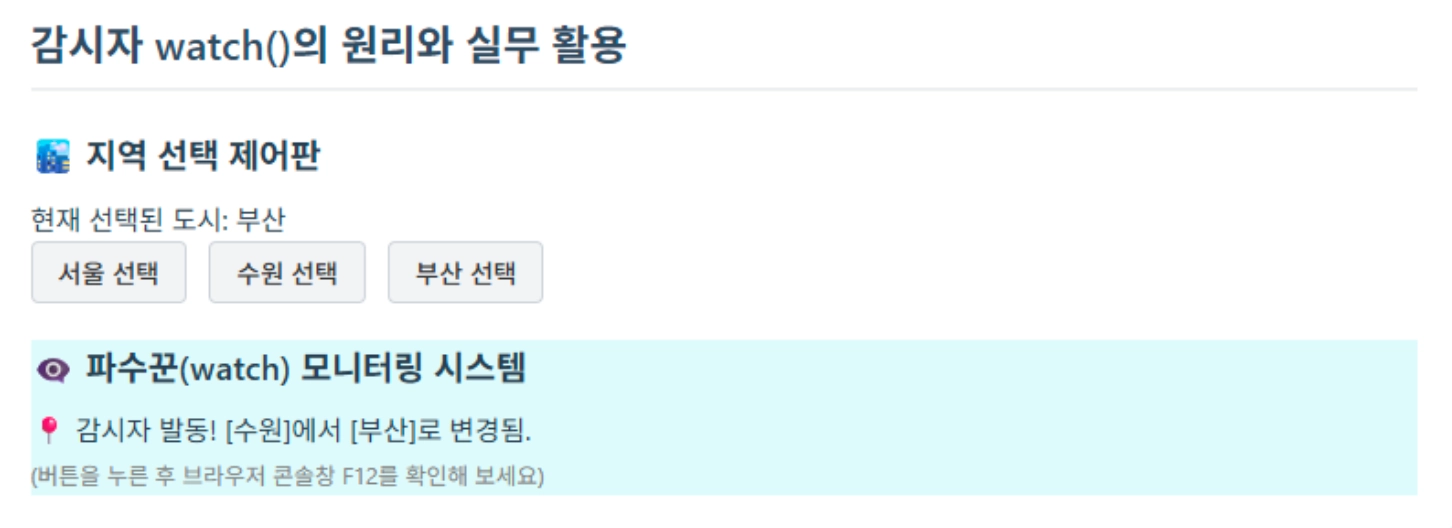
<!-- Computed & Watchers - watch() Example -->
<script setup>
import { ref, watch } from 'vue'

const currentCity = ref('서울')
const logMessage = ref('아직 감시 시스템이 작동하지 않았습니다.')

// currentCity 변수를 유심히 감시하는 watch 시스템 가동
watch(currentCity, (newValue, oldValue) => {
// 값이 바뀌는 순간, 바뀐 알맹이(값) 두 개가 자동으로 주입됨
  logMessage.value = `👀 감시자 발동! [${oldValue}]에서 [${newValue}]로 변경됨.`
// 실무 활용처 시뮬레이션
  console.log(`🌐 [서버 요청 완료] 기상청 서버에서${newValue}의 날씨 API를 다시 조회합니다...`)
})
</script>

<template>
  <div class="practice-section">
    <h2>감시자 watch()의 원리와 실무 활용</h2>
    <h3>🗺 지역 선택 제어판</h3>
    <p>현재 선택된 도시: {{ currentCity }}</p>
    <button @click="currentCity = '서울'">서울 선택</button>
    <button @click="currentCity = '수원'">수원 선택</button>
    <button @click="currentCity = '부산'">부산 선택</button>
    <div class="monitor">
      <h3>👁 파수꾼(watch) 모니터링 시스템</h3>
      <p>{{ logMessage }}</p>
      <small style="color: gray">(버튼을 누른 후 브라우저 콘솔창 F12를 확인해 보세요)</small>
    </div>
  </div>
</template>
동작 원리 정리
- currentCity가 바뀌는 순간 watch 콜백이 자동 실행되며 newValue(바뀐 값)와 oldValue(이전 값)가 주입됨
- 실무에서는 이 콜백 안에서 API 재호출, 로컬스토리지 저장, 로그 기록 등 부수 효과(side effect) 처리에 활용함
- computed가 "파생 값을 계산"하는 용도라면, watch는 "값 변화에 반응해 동작을 실행"하는 용도임
watch() - Multi-Source Watch
반응형으로 선언된 여러 데이터를 한꺼번에 감시할 때 쓰는 기법임.
Syntax
// Multi-Source Watch 기본 문법
import { watch } from 'vue';

watch([변수1, 변수2], ([새값1, 새값2], [옛값1, 옛값2]) => { 실행할 후속 로직 })
- 첫 번째 인자에 감시할 대상들을 배열 [] 형태로 묶어 전달함
- 콜백 함수의 인자 배열 순서는 첫 번째 인자 배열의 순서와 동일함 ([변수1, 변수2] → [새값1, 새값2], [옛값1, 옛값2])
- 배열 내 어느 하나라도 변하면 감시자 콜백 함수가 즉시 발동함
Multi-Source Watch 예시
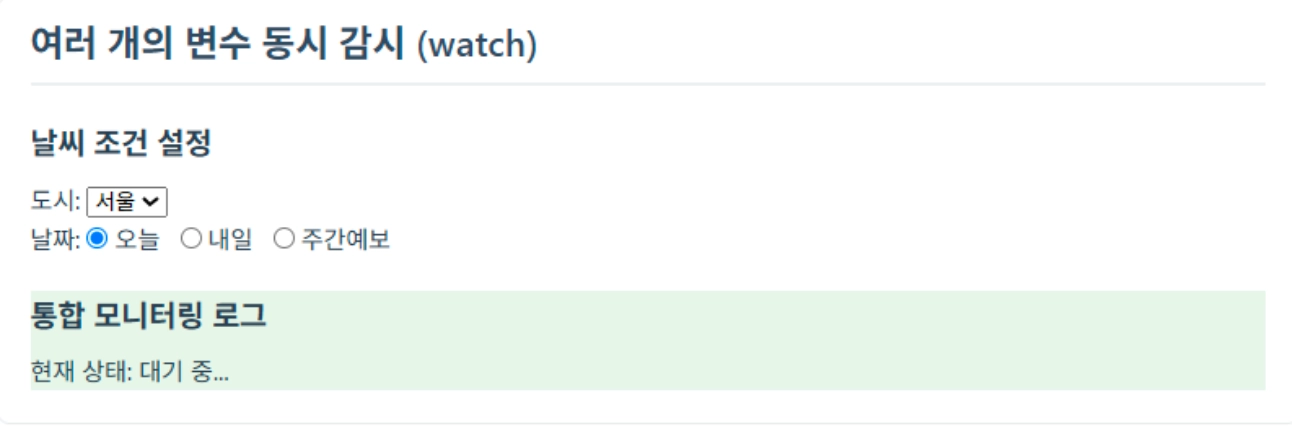
<!-- watch() Multi-Source Watch Example -->
<script setup>
import { ref, watch } from 'vue'

const city = ref('서울')
const dateType = ref('오늘')
const apiStatus = ref('대기 중...')

// 두 개의 ref 변수를 배열[] 형태로 묶어 동시에 감시
watch([city, dateType], ([newCity, newDate], [oldCity, oldDate]) => {
  apiStatus.value = `[변경 감지]${oldCity}(${oldDate}) →${newCity}(${newDate})`
// 실무 활용: 두 옵션 중 하나만 바뀌어도 통합 API 요청을 보냄
  console.log(`🌐 [통합 API 호출]${newCity}의${newDate} 날씨를 불러옵니다...`)
})
</script>

<template>
  <div class="practice-section">
    <h2>여러 개의 변수 동시 감시 (watch)</h2>
    <h3>날씨 조건 설정</h3>
    <label>도시: </label>
    <select v-model="city">
      <option value="서울">서울</option>
      <option value="수원">수원</option>
      <option value="부산">부산</option>
    </select>
    <label>날짜: </label>
    <label><input type="radio" value="오늘" v-model="dateType" /> 오늘</label>
    <label><input type="radio" value="내일" v-model="dateType" /> 내일</label>
    <label><input type="radio" value="주간예보" v-model="dateType" /> 주간예보</label>
    <div class="monitor">
      <h3>통합 모니터링 로그</h3>
      <p>현재 상태: {{ apiStatus }}</p>
    </div>
  </div>
</template>
watch() - Deep Watch
ref()로 선언된 객체나 배열 내부의 속성 변화를 감지할 때 쓰는 기법임.
기본 watch는 객체·배열의 주소값(참조값)만 추적하므로 내부 속성이 바뀌어도 감지하지 못함. 내부 값 변화까지 추적하려면 { deep: true } 옵션을 명시해야 함.
→ ref로 선언된 변수는 값이 변경될 때, .value의 주소값(참조값)이 바뀌는 것임
Syntax
// Deep Watch 기본 문법
import { watch } from 'vue';

watch(반응형데이터, (newValue) => { 실행할 후속 로직 }, { deep: true })
주의점
- deep: true를 쓰면 newValue와 oldValue가 똑같이 최신 값으로 출력됨 — 주소값이 같기 때문에 이전 값 추적이 불가함
- 이전 값까지 추적해야 하면 아래 "특정 속성만 감시하기" 방식을 사용해야 함
→ 특정 속성만 감시할 경우, 주소값이 아닌 글자(알맹이 값)만 따로 받아와서 비교하기 때문에 이전 값이 추적이 가능함
객체의 특정 속성만 감시하기
// 특정 속성만 감시 - getter 함수 방식 (★ oldValue 정상 수집 가능)
watch(() => 변수.value.속성, (새값, 옛값) => { ... })
이 방식을 쓰면 newValue와 oldValue가 정상적으로 구분되어 수집됨.
Deep Watch 예시
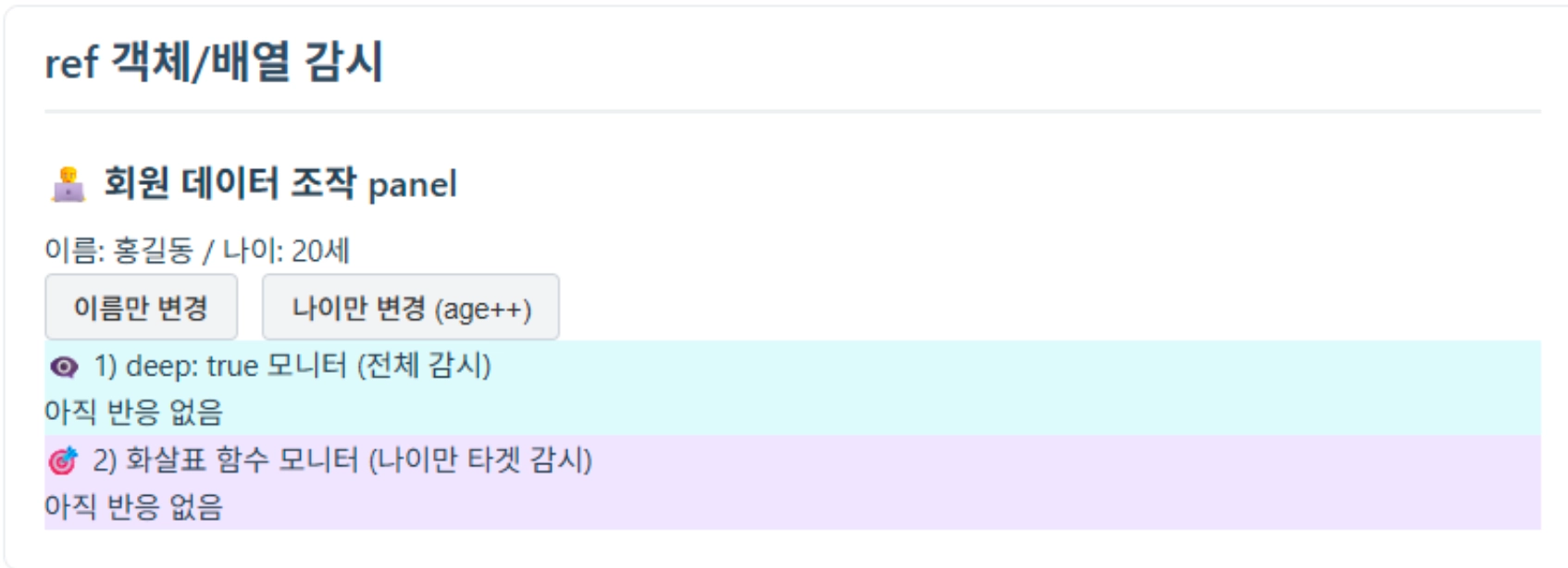
<!-- watch() Deep Watch Example -->
<script setup>
import { ref, watch } from 'vue'

const user = ref({
  name: '홍길동',
  age: 20,
})

const logDeep = ref('아직 반응 없음')
const logTarget = ref('아직 반응 없음')

// 실패하는 예시 (가장 많이 범하는 오류)
// watch(user, () => { console.log('이 로그는 영원히 안 찍힙니다.') })

// 해결책 1: deep 옵션을 켜서 객체 하위 속성 전체 감시
// ⚠ newVal과 oldVal이 똑같이 최신 값으로 나옴 (이전 값 추적 불가)
watch(user, (newVal) => {
    logDeep.value = `[deep 감지] 누군가 변경됨! 현재 이름:${newVal.name}, 나이:${newVal.age}`
  },
  { deep: true },
)

// 해결책 2: 화살표 함수로 특정 속성(age)만 콕 집어 감시 (★ 이전 값 추적 가능!)
watch(() => user.value.age, (newAge, oldAge) => {
    logTarget.value = `[타겟 감지] 나이가${oldAge}세 →${newAge}세로 변경됨!`
  },
)
</script>

<template>
  <div class="practice-section">
    <h2>ref 객체/배열 감시</h2>
    <h3>🧑 회원 데이터 조작 panel</h3>
    <p>이름: {{ user.name }} / 나이: {{ user.age }}세</p>
    <button @click="user.name = '이순신'">이름만 변경</button>
    <button @click="user.age++">나이만 변경 (age++)</button>

    <div class="monitor">
      <p>👁 1) deep: true 모니터 (전체 감시)</p>
      <p>{{ logDeep }}</p>
    </div>
    <div class="monitor target">
      <p>🎯 2) 화살표 함수 모니터 (나이만 타겟 감시)</p>
      <p>{{ logTarget }}</p>
    </div>
  </div>
</template>
두 방식 비교 요약
| 방식 | 감시 범위 | oldValue 추적 |
| watch(user, cb, { deep: true }) | 객체 내부 전체 속성 | 불가 (항상 최신값) |
| watch(() => user.value.age, cb) | 특정 속성 1개 | 가능 |
watch() - reactive 반응형 데이터 감시
reactive()로 선언된 객체나 배열은 ref()와 달리 별도의 { deep: true } 옵션 없이도 내부 속성 변화를 자동으로 감지함. 단, 이전 값 추적 불가 문제는 동일하게 발생함.
reactive() 전체 감시 vs 특정 속성 감시
| 방식 | 문법 | oldValue 추적 |
| 변수명 그대로 감시 (자동 deep) | watch(state, (newVal, oldVal) => {...}) | 불가 (항상 최신값으로 동일하게 찍힘) |
| 화살표 함수로 특정 속성만 감시 | watch(() => state.속성, (new, old) => {...}) | 가능 |
- reactive 객체를 통째로 감시하면 deep이 자동 적용되어 내부 속성 변화를 감지하지만, newVal과 oldVal이 똑같이 최신값으로 출력됨
- 특정 속성만 감시하려면 () => state.속성 형태의 getter 함수를 넘기면 이전 값 추적이 가능함
→ state.속성 은 반응형 객체가 아닌 단순 숫자 원시값이기 때문에, 첫번째 파라미터로 () => state.속성 와 같이 작성해야함.
reactive 반응형 데이터 watch() 예시
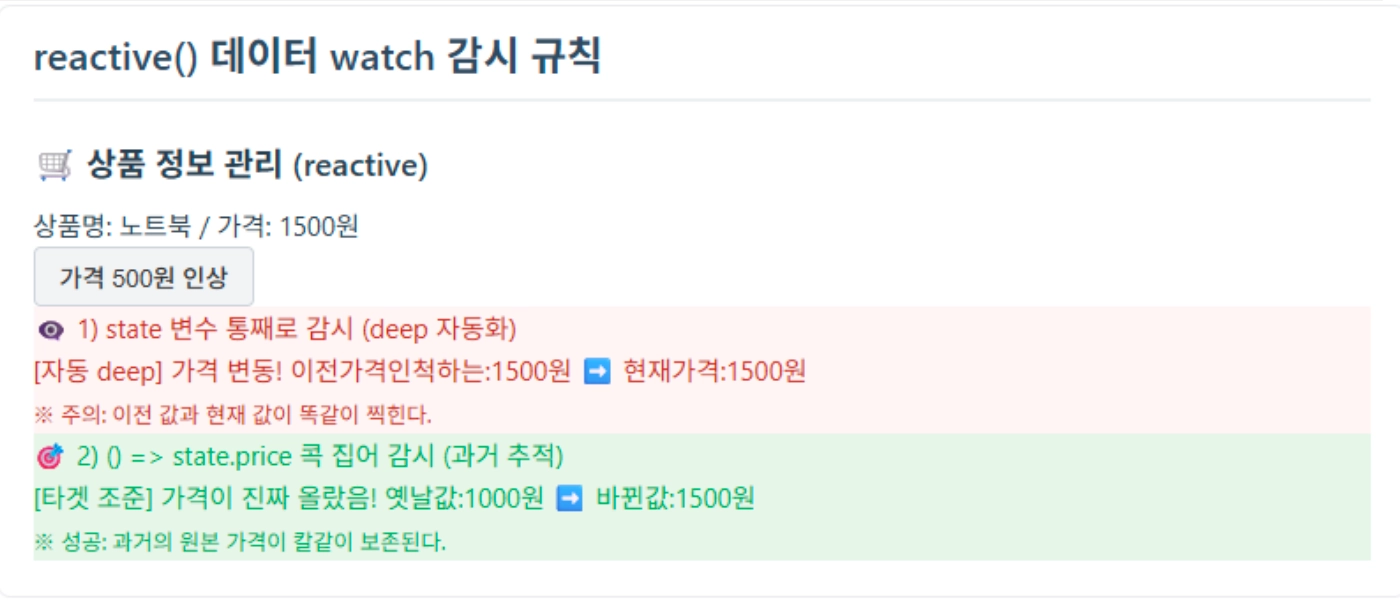
<!-- watch() reactive 반응형 데이터 Example -->
<script setup>
import { reactive, ref, watch } from 'vue'

// reactive로 선언한 묶음 상품 데이터
const state = reactive({
  productName: '노트북',
  price: 1000,
})

const logAutoDeep = ref('대기 중...')
const logTarget = ref('대기 중...')

// 1) 변수명 그대로 감시 (자동 deep: true 작동)
// ⚠ newVal.price와 oldVal.price가 똑같이 최신값으로 나옴
watch(state, (newVal, oldVal) => {
  logAutoDeep.value = `[자동 deep] 가격 변동! 이전가격인척하는:${oldVal.price}원 → 현재가격:${newVal.price}원`
})

// 2) 화살표 함수로 특정 속성만 감시 (이전 값 추적 가능!)
// ✅ 특정 알맹이 값만 추출했으므로 진짜 과거 가격이 정상 보존됨
watch(
  () => state.price,
  (newPrice, oldPrice) => {
    logTarget.value = `[타겟 조준] 가격이 진짜 올랐음! 옛날값:${oldPrice}원 → 바뀐값:${newPrice}원`
  },
)
</script>

<template>
  <div class="practice-section">
    <h2>reactive() 데이터 watch 감시 규칙</h2>
    <h3>🛒 상품 정보 관리 (reactive)</h3>
    <p>상품명: {{ state.productName }} / 가격: {{ state.price }}원</p>
    <button @click="state.price += 500">가격 500원 인상</button>

    <div class="monitor auto">
      <p>👁 1) state 변수 통째로 감시 (deep 자동화)</p>
      <p>{{ logAutoDeep }}</p>
      <small>※ 주의: 이전 값과 현재 값이 똑같이 찍힌다.</small>
    </div>
    <div class="monitor target">
      <p>🎯 2) () => state.price 콕 집어 감시 (과거 추적)</p>
      <p>{{ logTarget }}</p>
      <small>※ 성공: 과거의 원본 가격이 칼같이 보존된다.</small>
    </div>
  </div>
</template>
ref vs reactive watch 감시 비교 총정리
| 데이터 타입 | 전체 감시 | oldValue 추적 | 특정 속성 감시 |
| ref (객체) | watch(변수, cb, { deep: true }) | 불가 | watch(() => 변수.value.속성, cb) → 가능 |
| reactive (객체) | watch(변수, cb) — deep 자동 적용 | 불가 | watch(() => 변수.속성, cb) → 가능 |
- reactive는 .value 없이 속성에 바로 접근하므로 getter 함수에서도 state.price로 씀 (ref는 변수.value.price)
watch() - 배열(Array) 감시 패턴
배열의 특정 인덱스 값이나 객체형 배열의 내부 속성을 감시할 때는 getter 함수 형태로 감시 대상을 지정해야 함.
기본형 배열의 특정 인덱스 값 감시
특정 인덱스의 값 자체(문자열, 숫자 등)를 감시할 때의 패턴임.
// ref()로 생성된 기본형 배열 - 특정 인덱스 감시
const teamMembers = ref(['홍길동', '이순신', '강감찬'])
watch(() => teamMembers.value[0], (새값, 옛값) => { ... })

// reactive()로 생성된 기본형 배열 - 특정 인덱스 감시
const todoList = reactive(['프로젝트 기획', '퍼블리싱', 'Vue 개발'])
watch(() => todoList[0], (새값, 옛값) => { ... })
- ref 배열은 .value[인덱스], reactive 배열은 .value 없이 배열[인덱스]로 접근함
- getter 함수 방식이므로 새값과 옛값 모두 정상 수집됨
객체형 배열의 특정 객체 내부 속성 감시
배열의 원소가 객체일 때, 특정 객체의 내부 속성 변화까지 추적하려면 { deep: true } 옵션을 함께 사용해야 함.
// ref()로 생성된 객체형 배열 - 특정 객체 내부 속성 감시
const cityWeather = ref([
  { name: '서울', temp: 25 },
  { name: '수원', temp: 22 }
])
watch(() => cityWeather.value[0], (새객체) => { ... }, { deep: true })

// reactive()로 생성된 객체형 배열 - 특정 객체 내부 속성 감시
const favorCities = reactive([
  { name: '수원', temp: 21 },
  { name: '부산', temp: 24 }
])
watch(() => favorCities[0], (새객체) => { ... }, { deep: true })
- 객체 내부 속성(예: temp)이 바뀌는 것까지 감지하려면 { deep: true }가 필요함
- 단, deep: true를 쓰면 oldValue 추적이 불가함 — 이전 속성값이 필요하면 속성까지 getter로 지정해야 함
배열 감시 패턴 정리
| 상황 | ref 배열 | reactive 배열 |
| 특정 인덱스 기본값 감시 | () => 배열.value[i] | () => 배열[i] |
| 특정 인덱스 객체 내부 감시 | () => 배열.value[i] + { deep: true } | () => 배열[i] + { deep: true } |
Computed & Watchers - watchEffect()
감시 대상을 명시하지 않아도 함수 내부에서 접근한 반응형 데이터를 자동으로 추적해서 값이 바뀔 때마다 재실행되는 함수임.
핵심 특징
- 컴포넌트가 처음 태어날 때(최초 1회) 무조건 즉시 실행됨 — watch와의 가장 큰 차이점
- 함수 내부에서 접근한 반응형 데이터만 자동으로 감시 리스트에 등록됨
- 현재 시점의 값만 다루므로 이전 값(oldValue)은 제공하지 않음
의존성 자동 추적 원리 — Vue Proxy의 동작 방식
watchEffect가 "어떤 데이터를 감시할지 자동으로 안다"는 것은 Vue의 Proxy 기반 반응형 시스템 덕분임.
동작 순서는 다음과 같음.
- watchEffect가 시작되면 Vue는 내부적으로 "의존성 수집 모드" 스위치를 켬 — 지금 실행되는 코드가 건드리는 모든 반응형 데이터를 받아 적겠다는 신호임
- 함수 내부가 실행되면서 user.value.name에 접근하는 순간, 해당 객체를 감싸고 있는 Proxy의 Getter가 동작함
- Proxy가 Vue에게 "지금 watchEffect가 user.name을 읽어갔어!"라고 제보함
- Vue는 이를 감시 목록에 등록해 두었다가, 나중에 user.value.name = '이순신'으로 바뀌면(Setter) watchEffect를 다시 실행시킴
한 줄 요약: watchEffect 함수가 실행되는 그 순간에 실제로 접근된 속성들을 Proxy가 중간에서 낚아채서 감시 목록으로 자동 등록하는 구조임.
속성 수준 추적 — 특정 속성에만 접근한 경우
// watchEffect 의존성 추적 - 특정 속성만 접근
const user = ref({ name: '홍길동', age: 20 })

watchEffect(() => {
// 실행되는 순간 user.value.name 속성에 접근(Getter 실행)!
  console.log(user.value.name)
})
- user.value.name이 바뀔 때만 watchEffect가 다시 실행됨
- user.value.age = 21로 age를 바꿔도 watchEffect는 반응하지 않음 — 함수 실행 중에 age에 접근한 적이 없으므로 의존성으로 등록되지 않았기 때문임
- 이전 값 추적이 안됨
Deep 추적 — 객체 전체를 다루는 경우
// watchEffect 의존성 추적 - 객체 전체 접근
const user = ref({ name: '홍길동', age: 20 })

watchEffect(() => {
// 객체 전체를 사용하거나, JSON.stringify 등으로 내부를 순회할 때
  console.log(user.value)
})
- 콜백 함수가 실행되는 도중 접근하게 되는 모든 반응형 속성을 실시간으로 수집함
- 객체 내부의 모든 속성에 접근하게 되면 해당 객체의 모든 변경 사항을 자동으로 추적하게 됨
- watchEffect의 경우, 개별값 추적이어도 이전값 추적이 안됨!!
watchEffect() 예시

<!-- Computed & Watchers - watchEffect() Example -->
<script setup>
import { ref, watchEffect } from 'vue'

const username = ref('홍길동')
const age = ref(20)
const logMessage = ref('대기 중...')

// 감시 대상을 지정하는 파라미터가 없음!
// Vue가 이 내부 코드를 읽고 'username'과 'age'를 자동으로 감시 리스트에 등록함
watchEffect(() => {
  logMessage.value = `[자동 감지] 이름:${username.value} / 나이:${age.value}세`

// 화면이 처음 켜질 때 1등으로 즉시 실행되는 증거를 콘솔에서 확인함
  console.log('🌐 watchEffect가 내부 변수 변경을 감지하여 실행되었습니다.')
})
</script>

<template>
  <div class="practice-section">
    <h2>자동 감시자 watchEffect()</h2>
    <p>이름: {{ username }} / 나이: {{ age }}세</p>
    <button @click="username = '이순신'">이름을 '이순신'으로 변경</button>
    <button @click="age++">나이 한 살 추가 (age++)</button>
    <div class="monitor">
      <h3>👁 watchEffect 자동 모니터링 시스템</h3>
      <p>{{ logMessage }}</p>
      <small style="color: gray">※ 새로고침하자마자 버튼을 안 눌러도 로그가 이미 찍혀있는 특징을 주목하세요!</small>
    </div>
  </div>
</template>
watch vs watchEffect 비교
| 항목 | watch | watchEffect |
| 감시 대상 지정 | 명시적으로 첫 번째 인자에 지정 | 함수 내부 접근 기준으로 자동 추적 |
| 최초 실행 | 기본적으로 값이 바뀔 때만 실행 | 컴포넌트 마운트 시 즉시 1회 실행 |
| oldValue 제공 | 제공됨 | 제공되지 않음 |
| 의존성 등록 범위 | 지정한 대상만 | 실행 중 실제로 접근한 속성만 |
| 적합한 용도 | 특정 값의 변화 전후를 비교해야 할 때 | 여러 반응형 값을 한꺼번에 추적하고 초기 실행도 필요할 때 |
Computed & Watchers - 기타 함수들
Computed & Watchers 카테고리의 함수 전체 요약표임.
| 분류 | 함수 | 설명 |
| 계산된 속성 선언 | computed | 기존 반응형 상태를 기반으로 가공된 값을 계산 (캐싱 최적화 지원, 읽기 전용이 기본) |
| 지정형 감시자 | watch | 특정 반응형 데이터(들)를 지정하여 변경을 감시하고 후속 콜백(이전/현재 값 제공) 실행 |
| 자동 의존성 감시자 | watchEffect | 내부에 사용된 반응형 데이터를 자동으로 추적하여 감시, 컴포넌트 생성 시 즉시 최초 1회 실행 |
| 감시자 실행 타이밍 제어 | watchPostEffect | watchEffect와 동일하나, DOM 업데이트(화면 렌더링)가 완료된 후에 콜백을 실행 |
| watchSyncEffect | watchEffect와 동일하나, 데이터가 변경되는 즉시 동기적(Sync)으로 콜백을 즉각 실행 |
타이밍 제어 함수 보충
- watchPostEffect는 DOM이 완전히 업데이트된 이후에 실행되어야 하는 로직(예: DOM 요소의 크기·위치 측정)에 적합함
- watchSyncEffect는 Vue의 비동기 큐를 거치지 않고 즉시 실행되므로 성능에 영향을 줄 수 있어 특수한 경우에만 사용함
- 일반적인 상황에서는 watchEffect로 충분하며, watchPostEffect / watchSyncEffect는 실행 타이밍을 세밀하게 제어해야 할 때 선택적으로 활용함
Component Overview
Component란?
Software공학에서 Component는 **독립적인 기능을 수행하며, 언제든지 다른 부품으로 교체할 수 있고, 다른 프로그램과 연결할 수 있는 '표준화된 소프트웨어 모듈(부품)'**을 뜻함. 가장 중요한 핵심은 독립성(Independency)과 교체 가능성(Replaceability)임.
Vue Component란?
웹페이지를 구성하는 독립적이고 재사용 가능한 '블록(부품)'을 말함.
- HTML, CSS, JavaScript를 하나의 .vue 파일 안에 뭉쳐 놓은 하나의 화면 단위를 뜻함 (SFC)
- 어플리케이션 하나를 완성하기 위해 여러 개의 컴포넌트를 사용함
- 컴포넌트는 일정한 형식을 가지고 내부적으로 Tree 구조로 연결됨
<Root>
├── <Header>
├── <Main>
│   └── <Article> x2
└── <Aside>
    └── <Item> x3
Component Overview - Hierarchy
Parent-Child (부모-자식 관계)
- 다른 컴포넌트를 품고 있는 상위 블록이 부모, 그 안에 박혀서 작동하는 하위 블록이 자식이 됨
- 부모와 자식은 철저하게 독립되어 있어 자식은 부모의 변수를 가져다 쓸 수 없고, 부모 역시 자식의 내부를 들여다볼 수 없음
Sibling (형제 관계)
- 동일한 부모 컴포넌트 아래에 나란히 조립된 자식 컴포넌트들끼리의 관계임
- 형제끼리는 다이렉트로 대화하는 선이 없음 — 형제에게 말을 걸고 싶다면 반드시 부모를 거쳐서 올라갔다가 내려와야 함
Ancestors-Descendants (조상-후손 관계)
- 컴포넌트가 거대해져서 자식의 자식, 그 자식의 자식까지 내려가는 다중 계층 구조를 말함
Component Overview - Component Local Registration
부모 컴포넌트가 자식 컴포넌트를 import하여 사용하는 방식임. 등록된 자식 컴포넌트는 <template> 영역에서 내장 태그처럼 쓸 수 있으며, PascalCase와 kebab-case 두 스타일 모두 사용 가능함.
<!-- Component Local Registration -->
<script setup>
import BaseButton from './components/BaseButton.vue'
</script>

<template>
  <div class="box">
    <h3>컴포넌트 조립 테스트</h3>
    <hr />
    <BaseButton />           <!-- PascalCase -->
    <base-button></base-button>  <!-- kebab-case -->
  </div>
</template>
Component Overview - Component Global Registration
전역 등록된 컴포넌트는 Vue 어플리케이션 모든 곳에서 별도 import 없이 사용할 수 있음. 전역 등록은 main.js 파일에서 진행함.
// main.js - Component Global Registration
import { createApp } from 'vue'
import App from './App.vue'

import BaseButton from './components/BaseButton.vue'
import BaseInput from './components/BaseInput.vue'

const app = createApp(App)

// app.component()를 사용해 등록: 인자 (<template>에서 호출할 태그 이름, import한 컴포넌트 변수명)
app.component('BaseButton', BaseButton)
app.component('BaseInput', BaseInput)

// 팁: 체이닝(Chaining) 형태로 줄여 쓸 수도 있다
// app.component('BaseButton', BaseButton).component('BaseInput', BaseInput)

app.mount('#app')
Component Overview - Vue 3 내장함수 (4. Vue Component 기준)
이전 챕터와 동일한 내장함수 표이나, 4. Vue Component 단원에서 새로 강조되는 함수들이 추가됨.
| 카테고리 | 주요 함수 |
| 애플리케이션 (Application) | createApp, createSSRApp, app.*(), app.config.* |
| 반응형 상태 관리 (Reactive State) | ref, reactive, readonly, shallowRef, shallowReactive, shallowReadonly, toRef, toRefs, customRef, unref, toRaw, markRaw, isRef, isReactive, isReadonly |
| 계산 및 감시 (Computed & Watchers) | computed, watch, watchEffect |
| 라이프사이클 훅 (Lifecycle Hooks) | setup, onMounted, onUpdated, onUnmounted, onBeforeMount, onBeforeUpdate, onBeforeUnmount, onActivated, onDeactivated, onErrorCaptured, onRenderTracked, onRenderTriggered |
| 컴포넌트 구성/메타 (Component Composition) | defineComponent, defineProps, defineEmits, useAttrs, defineExpose, useSlots, withDefaults, getCurrentInstance |
| 렌더링 제어 (Rendering & DOM) | h, resolveComponent, withDirectives, renderList, renderSlot, mergeProps, nextTick, useCssModule, useCssVars |
| 의존성 주입 (Dependency Injection) | provide, inject, hasInjectionContext |
이번 단원에서 새로 강조되는 함수: 라이프사이클 훅의 setup, onMounted, onUpdated, onUnmounted, 컴포넌트 구성의 defineProps, defineEmits, 의존성 주입의 provide, inject임.
Component Lifecycle
컴포넌트가 생성되고 파괴되기까지의 여러 단계를 의미함.
| 라이프사이클 단계 | 컴포넌트의 현재 상태 | 상세 내용 |
| 1. 생성 (Creation) | 컴포넌트가 메모리상에 막 태어난 단계 (JavaScript 상에만 존재하고, 아직 HTML에는 안 붙음) | 데이터(ref, reactive)와 computed, watch 센서들이 초기화되어 가동을 시작함 |
| 2. 부착 (Mounting) | 가상으로 만들던 화면을 진짜 브라우저 HTML(DOM)에 붙인 단계 | 화면 요소(div, button 등)에 직접 접근할 수 있게 되며, 백엔드 API를 호출하여 초기 데이터를 받아오기에 가장 완벽한 타이밍 |
| 3. 갱신 (Updating) | 반응형 데이터(ref 등)가 바뀌어서 화면을 싹 뜯어고치고 다시 그리는(Re-rendering) 단계 | 데이터가 변했을 때 화면이 새로 그려진 직후, 바뀐 HTML 요소들의 크기나 스크롤 위치를 다시 계산할 때 씀 |
| 4. 소멸 (Unmounting) | v-if="false" 등으로 인해 컴포넌트가 화면에서 완전히 지워지고 파괴되는 단계 | 메모리 누수를 막기 위해 사용 중이던 실시간 타이머(setInterval)를 끄거나, 전역 이벤트 리스너를 청소(Clean-up)함 |
Component Lifecycle - Lifecycle Hooks
컴포넌트의 생명주기 각 단계에 맞춰 Vue 엔진이 자동으로 실행해 주는 콜백 함수임.
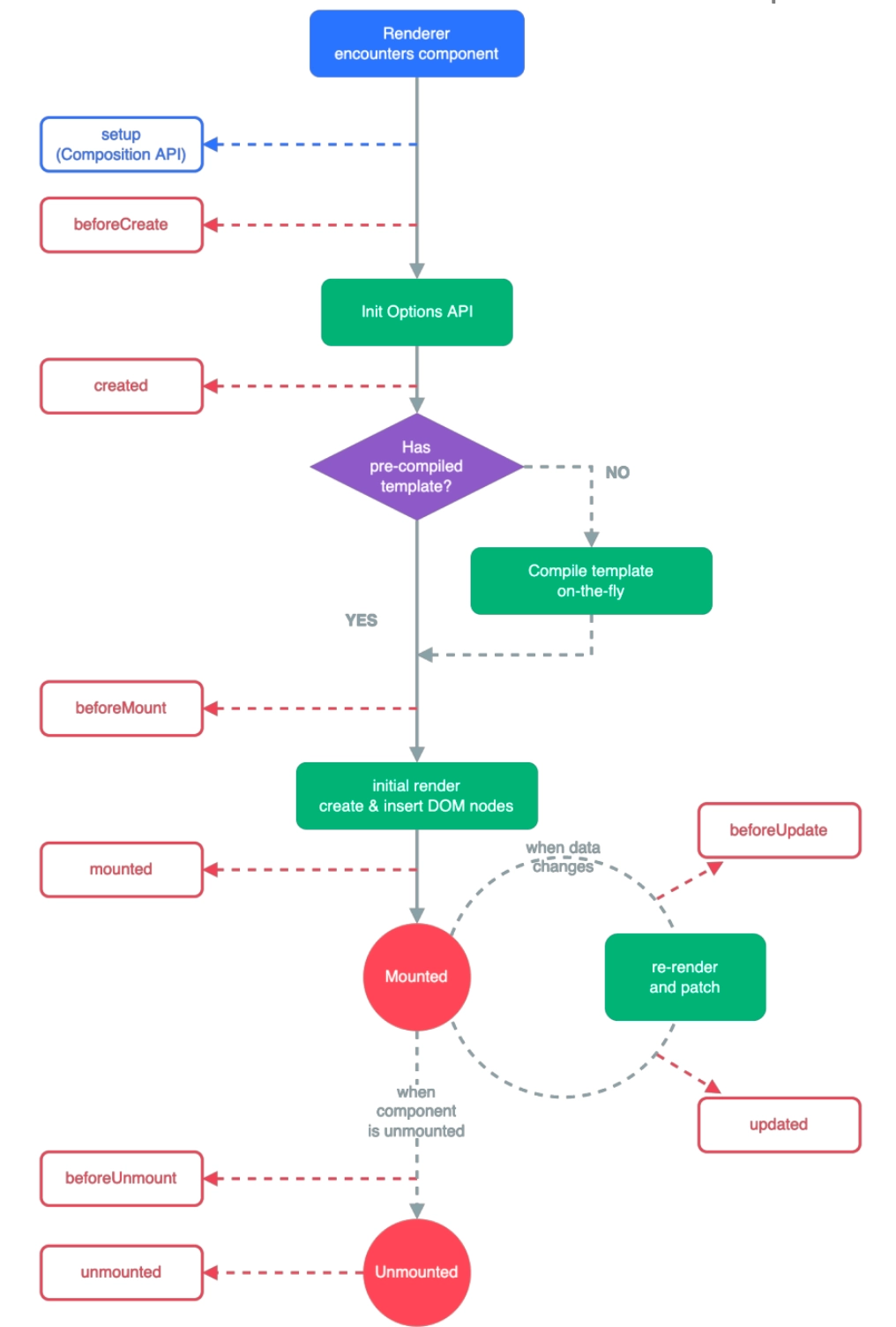
| 단계 | 훅 함수 | 설명 |
| 생성 전 | setup() | 컴포넌트 생성 전 가장 먼저 실행. reactive 변수 및 함수 초기화 |
| 마운트 전 | onBeforeMount() | DOM에 마운트되기 직전에 호출 |
| 마운트 완료 | onMounted() | DOM에 마운트된 후 호출. 초기 DOM 조작, API 호출 등에 사용 |
| 업데이트 전 | onBeforeUpdate() | 반응형 데이터가 변경되어 DOM이 다시 업데이트되기 전 |
| 업데이트 후 | onUpdated() | DOM 업데이트가 완료된 후 호출 |
| 언마운트 전 | onBeforeUnmount() | 컴포넌트가 DOM에서 제거되기 직전에 호출 |
| 언마운트 완료 | onUnmounted() | 컴포넌트가 DOM에서 제거된 후 호출 |
| 에러 처리 (선택) | onErrorCaptured() | 자식 컴포넌트에서 에러가 발생했을 때 캐처 |
| 렌더 트리 캐시 복구용 | onActivated() | <KeepAlive> 안에서 재활성화될 때 호출 |
| 렌더 트리 캐시 비활성화 | onDeactivated() | <KeepAlive> 안에서 비활성화될 때 호출 |
실무에서 핵심적으로 자주 쓰이는 훅은 setup, onMounted, onUpdated, onUnmounted 네 가지임.
→ 제일 많이 쓰는 것이 onMounted, onUnmounted 임
→ 화면에 Component 가 onMounted, onUnmounted 될 때, 데이터를 가져옴
Lifecycle Hook 예시
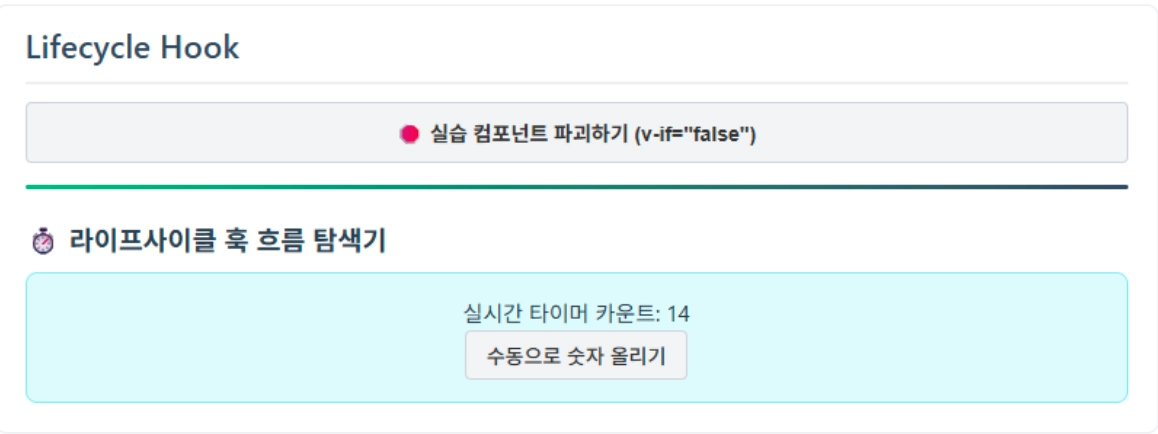
<!-- Component Lifecycle - Lifecycle Hook Example -->
<script setup>
import { ref, onMounted, onUpdated, onUnmounted } from 'vue'

const count = ref(0)
let timerId = null // 실시간 타이머 메모리 주소를 담을 변수

// 생성 (Creation) 단계 = <script setup> 본문 그 자체
console.log('1. [setup] 컴포넌트가 메모리에 생성되었습니다. (DOM 접근 불가능)')

// 부착 (Mounting) 단계
onMounted(() => {
  console.log('2. [onMounted] 화면에 완벽히 부착되었습니다! (API 호출/DOM 조작 적기)')
// 실무 활용 시뮬레이션: 3초마다 숫자가 자동으로 올라가는 타이머 가동
  timerId = setInterval(() => {
    count.value++
  }, 3000)
})

// 갱신 (Updating) 단계 - count 변수가 바뀌어서 화면이 리렌더링(새로고침)될 때마다 매번 실행됨
onUpdated(() => {
  console.log(`3. [onUpdated] 데이터가 변경되어 화면을 새로 그렸습니다. (현재 count:${count.value})`)
})

// 소멸 (Unmounting) 단계 - v-if="false" 등으로 이 컴포넌트가 화면에서 완전히 파괴되어 사라질 때 실행됨
onUnmounted(() => {
// ❌ 주의: 여기서 타이머를 안 꺼주면 컴포넌트가 사라져도 백그라운드에서 영원히 타이머가 돔 (메모리 누수)
  clearInterval(timerId)
  console.log('4. [onUnmounted] 컴포넌트가 소멸했습니다. 타이머 청소 완료!')
})
</script>
단계별 실행 순서 요약
- setup 본문 → onBeforeMount → onMounted → (데이터 변경 시) onBeforeUpdate → onUpdated → (컴포넌트 제거 시) onBeforeUnmount → onUnmounted
- onMounted는 DOM 접근과 API 호출이 가능한 첫 시점이므로 초기 데이터 패칭의 표준 위치로 사용함
- onUnmounted에서 clearInterval, 이벤트 리스너 제거 등 정리 작업을 반드시 수행해야 메모리 누수를 막을 수 있음
Props & Emits
Component 연동 구조
Vue 3의 모든 컴포넌트 연동은 "데이터는 위에서 아래로 물려주고, 이벤트는 아래에서 위로 쏘아 올린다"는 단방향 흐름 구조를 따름.
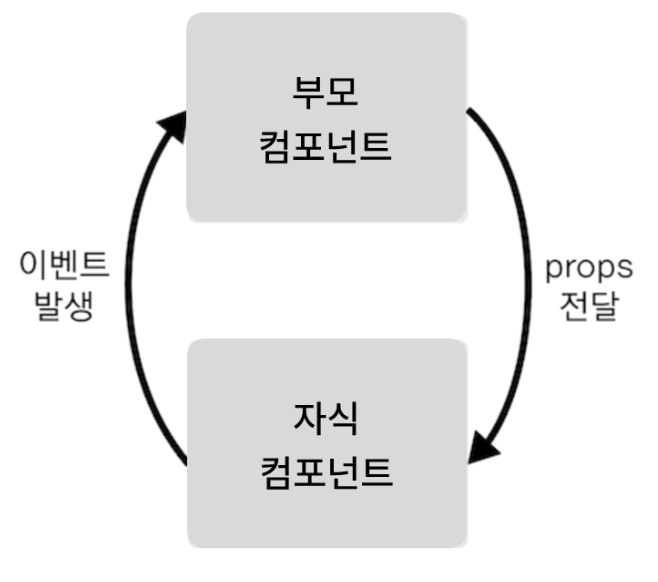
| 분류 | Props (하행선 ▼) | Emits (상행선 ▲) |
| 개념 정의 | 부모가 자식에게 주는 반응형 데이터 값 | 자식이 부모에게 보고하는 이벤트 |
| 흐름 방향 | 부모 → 자식 (위에서 아래로) | 자식 → 부모 (아래에서 위로) |
| 데이터 권한 | 읽기 전용. 자식은 수정 불가 | 부모에게 변경 요청 및 값 전달 가능 |
| Compiler Macro | defineProps({ ... }) | defineEmits([ ... ]) |
| Parent Binding | 자식 태그 속성에 콜론(:)으로 주입 | 자식 태그 이벤트에 골뱅이(@)로 청취 |
Compiler Macro란 Runtime 시점이 아닌 Build 시점에 Vue Compiler가 코드를 변환하는 특수 예약어임. defineProps(), defineEmits(), defineExpose() 같은 함수들은 <script setup>에서만 사용 가능함.
Props & Emits - defineProps()
자식 컴포넌트 내부에서 "부모가 넘겨줄 데이터(속성)의 이름과 규격"을 선언하는 Vue 3 내장 컴파일러 매크로 함수임. <script setup> 안에서 import 없이 즉시 호출할 수 있음.
정의 형식 비교
| 정의 형식 | 예시 | 기본값 지정 | 타입 유효성 |
| 배열 형식 | ['name', 'age'] | ❌ | ❌ |
| 객체 형식 | { name: String, age: Number } | ✅ (default 속성) | ✅ |
// defineProps() - 배열 형식 (간단)
const props = defineProps(['title', 'count'])

// defineProps() - 객체 형식 (기본값 지정)
defineProps({
// 1. 타입만 간단히 지정하는 경우
  title: String,

// 2. 필수 값과 기본값까지 꼼꼼하게 지정하는 경우
  likes: {
    type: Number,
    required: true // 부모가 이 값을 안 넘기면 에러발생
  },
  status: {
    type: String,
    default: '대기 중' // 부모가 값을 안 주면 이 값이 기본으로 세팅
  }
})
→ 부모로부터 title, count 혹은 title, likes, status 를 받겠다라고 선언하는 것
template / script 에서 사용하기
<!-- defineProps() - template에서 사용 -->
<template>
  <h1>{{ title }}</h1>      <!-- props 변수명 그대로 사용 -->
  <p>좋아요: {{ likes }}</p>
</template>
<!-- defineProps() - script setup에서 사용 -->
<script setup>
// 반환값을 변수에 받아서 .점 문법으로 접근해야 함
const props = defineProps({
  title: String,
  likes: Number
})

// 내부 함수에서 쓸 때는 props.을 앞에 꼭 붙여야 함
const checkPopularity = () => {
  if (props.likes > 100) {
    console.log(`${props.title}은 인기 게시글입니다.`)
  }
}
</script>
Readonly 규칙
defineProps로 전달된 값은 읽기 전용임. Child Component에서 직접 수정하려 하면 에러가 발생함.
// defineProps() - ReadOnly 주의
const props = defineProps(['likes'])

const brokenFunction = () => {
// ❌ 절대 금지! 콘솔에 ReadOnly 에러 발생
  props.likes = 999
}
부모 → 자식 데이터 전달 예시
<!-- ChildComponent.vue -->
<script setup>
const props = defineProps({
  message: String
})
</script>

<template>
  <div>{{ message }}</div>
</template>
<!-- ParentComponent.vue -->
<script setup>
import { ref } from 'vue'
import ChildComponent from './ChildComponent.vue'

const parentMessage = ref('안녕하세요, 자식 컴포넌트!')
</script>

<template>
  <!-- 콜론(:)으로 반응형 데이터를 props로 주입 -->
  <ChildComponent :message="parentMessage" />
</template>
camelCase / kebab-case 네이밍 컨벤션
Component 내부 데이터는 camelCase, 컴포넌트 속성(HTML 태그)은 kebab-case로 작성함. HTML 표준 마크업 언어는 대소문자를 구분하지 못하고 전부 소문자로 인식하기 때문이며, Vue 엔진이 JavaScript의 camelCase를 HTML의 kebab-case로 자동 매핑해 줌.
<!-- ParentComponent.vue - camelCase → kebab-case 자동 매핑 -->
<script setup>
import { ref } from 'vue'
import WeatherCard from './components/WeatherCard.vue'

const selectCityName = ref('수원시 영통구')  // 내부 데이터: camelCase
const areaCode = ref(103)
</script>

<template>
  <div>
    <WeatherCard
      :city-name="selectCityName"   <!-- 속성: kebab-case -->
      :area-code="areaCode"
    />
  </div>
</template>
<!-- ChildComponent(WeatherCard.vue) - 수신 측: camelCase -->
<script setup>
defineProps({
  cityName: String,   // camelCase로 선언
  areaCode: Number
})
</script>

<template>
  <div class="card">
    <p>지역명: {{ cityName }}</p>
    <p>지역 코드: {{ areaCode }}</p>
  </div>
</template>
Prop Validation (유효성 검사)
부모가 넘긴 데이터에 대한 유효성 검사를 통해 에러 추적의 용이성을 높이고 견고한 컴포넌트를 만들 수 있음.
// defineProps() - Prop Validation 전체 예시
defineProps({
// 1. 가장 기본: 타입(Type)만 단독 검사
  cityName: String,

// 2. 다중 타입 허용: 문자열 혹은 숫자 둘 다 괜찮을 때
  areaId: [String, Number],

// 3. 필수 여부(Required): 부모가 무조건 넘겨야 하는 필수 데이터일 때
  temperature: {
    type: Number,
    required: true  // 안 넘기면 콘솔에 [Vue warn]: Missing required prop 경고가 뜸
  },

// 4. 기본값(Default): 부모가 깜빡하고 안 넘겼을 때 채워줄 디폴트 값
  status: {
    type: String,
    default: '맑음'  // 부모가 값을 생략하면 '맑음'으로 자동 세팅
  },

// 5. 커스텀 유효성 검사기(Validator): 내 입맛대로 세부 조건 필터링
  score: {
    type: Number,
    validator(value) {
      return value >= 0 && value <= 100  // 값이 0부터 100 사이일 때만 합격(true)
    }
  }
})
Vue Props 지원 자료형(Type) 종류
| 유형 | defineProps 기입 법 | 실제 넘어오는 데이터 예시 | 특징 |
| 문자열 | String | "서울", "25°C", "Sunny" | 따옴표로 감싸진 모든 텍스트 |
| 숫자 | Number | 25, -5, 3.14 | 소수점, 음수 포함 모든 숫자 |
| 논리형 | Boolean | true, false | |
| 배열 | Array | ['서울', '수원', '부산'] | default 지정 시 반드시 함수 형태 () => []로 작성 |
| 객체 | Object | { name: '수원', temp: 24 } | default 지정 시 반드시 함수 형태 () => ({})로 작성 |
| 함수 | Function | () => console.log('클릭') | 자식 컴포넌트가 실행할 콜백 함수 자체를 통째로 넘겨줄 때 씀 (사용빈도 낮음) |
| 기타 | Date, Symbol, Promise | new Date() 등 | 특정 날짜 객체나 비동기 객체 검증도 지원 |
// Vue Props 지원 자료형 - 전체 예시
defineProps({
  cityName: String,        // 1. 문자열
  temperature: Number,     // 2. 숫자

  isActive: {              // 3. 논리형
    type: Boolean,
    default: false
  },

  weeklyForecast: {        // 4. 배열
    type: Array,
// 중요: 배열의 기본값은 무조건 '새 바구니를 구워내는 화살표 함수' 형태로!
    default: () => []
  },

  coordinates: {           // 5. 객체
    type: Object,
// 중요: 객체의 기본값도 무조건 화살표 함수 형태로 반환!
    default: () => ({ lat: 37.5, lng: 126.9 })
  }
})
Props & Emits - defineEmits()
자식 컴포넌트에서 부모에게 사용자 정의 이벤트를 전달하기 위해 사용하는 Vue 3 내장 컴파일러 매크로 함수임. <script setup> 안에서 import 없이 즉시 호출할 수 있음.
핵심 동작 방식
- 자식 컴포넌트 내부의 브라우저 표준 이벤트(클릭, 키보드 입력 등) 또는 내부 로직 변화를 트리거로 삼아, 부모 컴포넌트가 등록한 Custom Event Listener를 호출하여 콜백 함수를 가동함
- 데이터 전달(Payload): emit() 함수의 첫 번째 인자로 이벤트 식별 문자열을, 두 번째 인자부터는 부모 컴포넌트의 콜백 함수로 인계할 Payload(데이터)를 Argument로 바인딩하여 전달함
- 이벤트 타입명은 kebab-case로 작성함
defineEmits() Example 1 — 기본 사용
<!-- ChildComponent.vue - defineEmits 기본 -->
<script setup>
// 발생시킬 이벤트 타입을 배열로 등록
const emit = defineEmits(['childEvent'])

const sendToParent = () => {
// emit('이벤트타입', 보낼데이터)으로 이벤트 발생
  emit('childEvent', '안녕하세요, 부모 컴포넌트!')
}
</script>

<template>
  <button @click="sendToParent">부모에게 메시지 보내기</button>
</template>
<!-- ParentComponent.vue - 자식 이벤트 수신 -->
<script setup>
import { ref } from 'vue'
import ChildComponent from './ChildComponent.vue'

// @이벤트타입="이벤트핸들러"로 수신
const handleChildEvent = (message) => {
  console.log('자식으로부터 받은 메시지:', message)
}
</script>

<template>
  <ChildComponent @childEvent="handleChildEvent" />
</template>
defineEmits() Example 2 — Props + Emits 통합
<!-- WeatherCard.vue (ChildComponent) -->
<script setup>
// 부모에게 물려받을 Props
defineProps({
  cityName: String,
  status: String
})

// 부모에게 전달할 커스텀 이벤트 타입을 배열로 등록
// (관례상 변수명은 'emit'이라고 똑같이 지어줌)
const emit = defineEmits(['select-city'])

// 카드가 클릭되었을 때 실행될 함수
const handleCardClick = (name) => {
// 부모에게 'select-city' 이벤트 발생하면서, 선택된 도시 이름 전달
  emit('select-city', name)
}
</script>

<template>
  <div class="weather-card" @click="handleCardClick(cityName)">
    <h4>{{ cityName }} ({{ status }})</h4>
    <p>클릭하면 부모에게 신호를 보냅니다.</p>
  </div>
</template>
<!-- ParentComponent.vue -->
<script setup>
import { ref } from 'vue'
import WeatherCard from './components/WeatherCard.vue'

const selectedCityInfo = ref('카드를 클릭해 보세요.')

// 자식이벤트 발생 시 이벤트 핸들러
const receiveCitySignal = (cityName) => {
  selectedCityInfo.value = `${cityName}이(가) 성공적으로 선택되었습니다.`
}
</script>

<template>
  <div class="parent-box">
    <h2>부모 관제탑 (Emits 수신 패널)</h2>
    <!-- @이벤트타입(kebab-case)="핸들러"로 청취 -->
    <WeatherCard cityName="서울" status="맑음" @select-city="receiveCitySignal" />
    <WeatherCard cityName="수원" status="비" @select-city="receiveCitySignal" />
    <div class="status-bar">{{ selectedCityInfo }}</div>
  </div>
</template>
Props & Emits - 통합 예시
Props(하행)와 Emits(상행)이 함께 동작하는 완전한 부모-자식 연동 패턴임.
<!-- PropsEmitsParent.vue -->
<script setup>
import { ref } from 'vue'
import PropsEmitsChild from './PropsEmitsChild.vue'

// 1. 상위 컴포넌트의 로컬 반응형 상태 정의
const message = ref('Parent 초기 메시지')

// 2. 하위 컴포넌트의 커스텀 이벤트를 수신했을 때 실행될 핸들러 함수
// 인자(newValue)로 하위 컴포넌트가 보낸 페이로드가 자동 주입됨
const handleUpdateRequest = (newValue) => {
  message.value = newValue
}
</script>

<template>
  <div class="practice-section">
    <h2>Props & Emits</h2>
    <div class="parent-container">
      <h2>상위 컴포넌트 (Parent)</h2>
      <p>현재 로컬 데이터(State): <strong>{{ message }}</strong></p>
      <br />
      <!-- Props: :parent-data로 내려줌 / Emits: @update-request로 청취 -->
      <PropsEmitsChild
        :parent-data="message"
        @update-request="handleUpdateRequest"
      />
    </div>
  </div>
</template>
<!-- PropsEmitsChild.vue -->
<script setup>
// 1. 상위 컴포넌트로부터 주입받을 데이터의 자료형 및 필수 여부 정의
defineProps({
  parentData: {
    type: String,
    required: true,
  },
})

// 2. 상위 컴포넌트로 송신할 커스텀 이벤트 식별자 등록
const emit = defineEmits(['update-request'])

// 3. 내부 이벤트 발생 시 페이로드를 실어 상위로 이벤트를 디스패치하는 함수
const sendNotification = () => {
  const payload = 'Child에서 가공한 새로운 데이터'
  emit('update-request', payload)
}
</script>

<template>
  <div class="child-container">
    <h2>하위 컴포넌트 (Child)</h2>
    <p>수신된 Props 데이터: <strong>{{ parentData }}</strong></p>
    <br />
    <button @click="sendNotification">상위 컴포넌트로 갱신 요청 (Emit)</button>
  </div>
</template>
Props & Emits 흐름 요약
ParentComponent
  ↓  :parent-data="message"       (Props 하행: 데이터 주입)
ChildComponent
  ↑  emit('update-request', data) (Emits 상행: 이벤트 발사)
ParentComponent
  → handleUpdateRequest(newValue) 실행 → message.value 갱신
Provide & Inject
등장 배경 — Props Drilling 문제
컴포넌트 아키텍처의 계층이 깊어질 때(예: 상위 → 하위 → 최하위), 중간에 위치한 컴포넌트들은 해당 데이터가 필요 없음에도 오직 최하위 컴포넌트로 전달하기 위해 Props를 받아 아래로 토스하는 과정을 반복해야 하는 현상을 Props Drilling이라 함.
[Props Drilling 문제]          [Provide & Inject 해결]

<Root>                         <Root> ──── provide('globalTheme')
  └── <Footer>                   └── <Footer>
        └── <DeepChild>                └── <DeepChild> ← inject('globalTheme')
             ↑ Props로 계속 토스           ↑ 중간 계층 건너뛰고 직접 수신
- 중간 계층의 컴포넌트들을 완전히 건너뛰고, 조상 컴포넌트가 선언한 반응형 상태를 하위 컴포넌트에서 inject 함수를 통해 다이렉트로 결합하여 사용하는 방식임
- 중첩된 컴포넌트 계층에서도 중간 컴포넌트가 해당 값을 몰라도 전달 가능함
- [참고] 전역 상태 관리 라이브러리(Pinia)로 인해 Provide & Inject 사용빈도는 높지 않음
핵심 코드
// GrandParent.vue - provide 측
import { ref, provide } from 'vue'

const themeColor = ref('dark-mode')

// 주입할 키(Key) 이름과 실제 데이터(Value)를 등록
provide('globalTheme', themeColor)
// GrandChild.vue - inject 측
import { inject } from 'vue'

// 상위 조상이 provide한 키 이름을 지정하여 직접 인젝션 유도
const theme = inject('globalTheme')
→ 기본적으로 단방향 — 조상이 provide, 후손이 inject하는 방향만 지원함.
→ 반대 방향(자식 → 부모)은 provide/inject로는 안 되고, 그건 Emits가 담당하는 영역임.
provide / inject 사용 규칙 요약
| 항목 | provide | inject |
| 사용 위치 | 조상 컴포넌트 (<script setup>) | 후손 컴포넌트 (<script setup>) |
| import | import { provide } from 'vue' | import { inject } from 'vue' |
| 문법 | provide('키', 값) | const 변수 = inject('키') |
| 반응형 유지 | ref/reactive를 그대로 넘기면 반응형 유지됨 | 수신한 값도 반응형 그대로 사용 가능 |
Component Slot
자식 컴포넌트의 특정 구역을 비워두고, 부모 컴포넌트가 자식 컴포넌트를 호출할 때 내장할 HTML 마크업 및 템플릿 콘텐츠를 동적으로 주입받아 렌더링할 수 있도록 해주는 기능임.
Props가 부모가 자식에게 데이터를 주입한다면, Slot은 HTML 마크업 태그나 디자인 레이아웃 자체를 주입함.
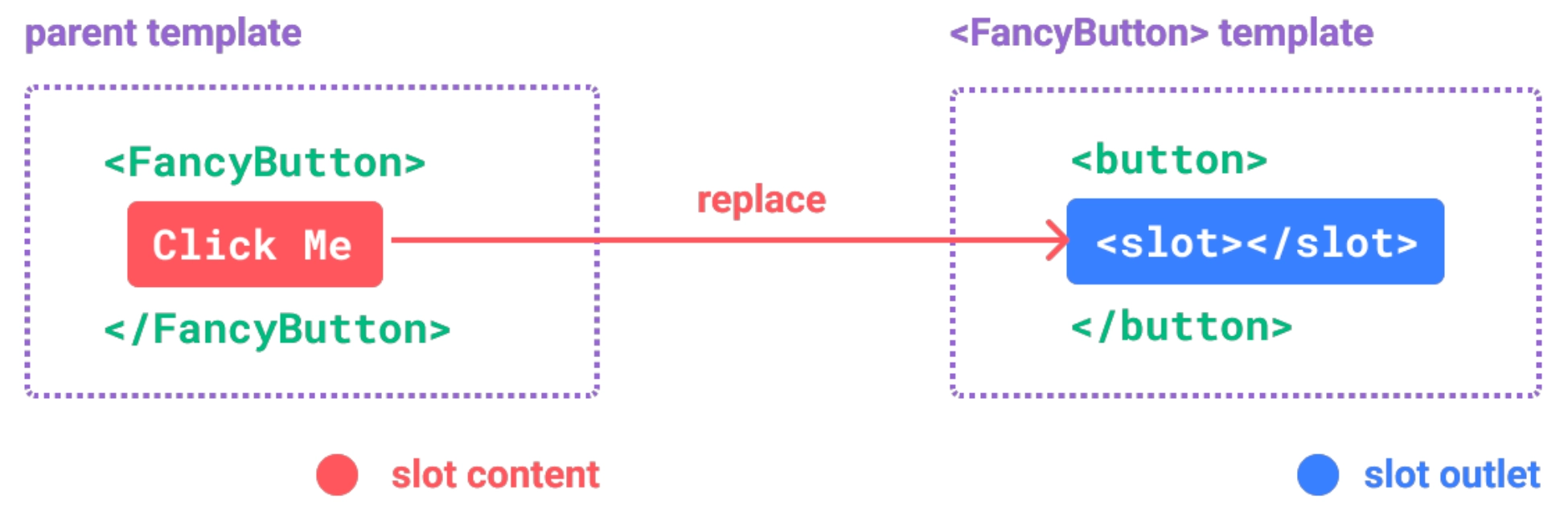
Slot 유형 3가지
- Default Slot: 자식 컴포넌트에서 <slot> 태그만 사용하여 부모로부터 전달받은 콘텐츠를 표시
- Named Slot: 여러 슬롯이 필요한 경우 v-slot:name 또는 #name을 사용해 위치에 지정
- Scoped Slot: 자식 컴포넌트에서 부모 컴포넌트로 데이터를 전달할 때 사용 (v-slot 바인딩)
Component Slot - Default Slot
별다른 속성 없이 단순하게 <slot> 태그만 사용하는 슬롯임. 부모로부터 교체할 템플릿 조각이 넘어오지 않으면 <slot></slot> 내 기본 콘텐츠가 렌더링됨.

<!-- SlotDefaultChild.vue - slot outlet 정의 -->
<template>
  <div class="base-card">
    <slot>
      <p>기본 콘텐츠 영역입니다.</p>  <!-- 부모가 아무것도 안 넣으면 이게 보임 -->
    </slot>
  </div>
</template>
<!-- SlotDefaultParent.vue - slot content 주입 -->
<script setup>
import SlotDefaultChild from '@/components/practices/component/SlotDefaultChild.vue'
</script>

<template>
  <div class="practice-section">
    <h2>Default Slot 레이아웃 주입 실습</h2>

    <!-- 1) 텍스트 주입 -->
    <SlotDefaultChild>
      <p>단순한 텍스트 문장을 주입합니다.</p>
    </SlotDefaultChild>

    <!-- 2) 복잡한 마크업 주입 -->
    <SlotDefaultChild>
      <h2 style="color: #e74c3c">🔥 경고 상태</h2>
      <button>확인</button>
    </SlotDefaultChild>

    <!-- 3) 아무것도 안 넣으면 자식의 기본값 렌더링 -->
    <SlotDefaultChild></SlotDefaultChild>
  </div>
</template>
최종 렌더링 결과 — 부모가 넣어준 콘텐츠가 <slot> 자리를 그대로 대체함.
<!-- 최종 렌더링 결과 -->
<div class="base-card">
  <p>단순한 텍스트 문장을 주입합니다.</p>   <!-- 1번: 부모 콘텐츠 -->
</div>

<div class="base-card">
  <h2 style="color: #e74c3c">🔥 경고 상태</h2>   <!-- 2번: 부모 콘텐츠 -->
  <button>확인</button>
</div>

<div class="base-card">
  <p>기본 콘텐츠 영역입니다.</p>   <!-- 3번: 부모가 아무것도 안 넣어서 자식 기본값 -->
</div>
Component Slot - Named Slot
자식 컴포넌트 내에서 여러 개의 슬롯을 사용할 때 <slot name="값"> 으로 이름을 지정함. 부모 컴포넌트에서는 <template v-slot:값> 또는 축약형 <template #값>으로 해당 슬롯에 콘텐츠를 주입함.
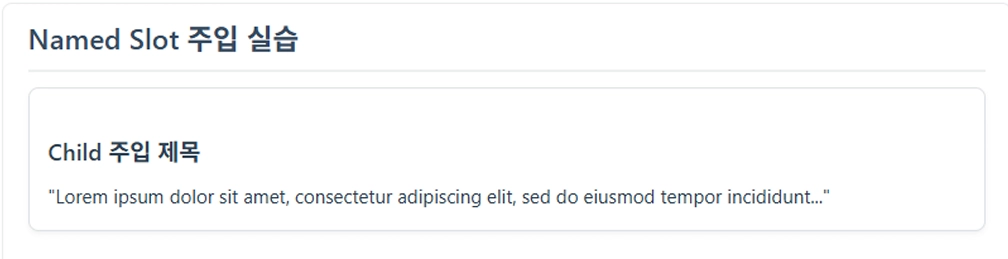
<!-- SlotNamedChild.vue - named slot outlet 정의 -->
<template>
  <div class="base-card">
    <header>
      <slot name="header"></slot>   <!-- 이름있는 슬롯 -->
    </header>
    <main>
      <slot></slot>                 <!-- 이름없는 default 슬롯 -->
    </main>
  </div>
</template>
<!-- SlotNamedParent.vue - named slot content 주입 -->
<script setup>
import SlotNamedChild from './SlotNamedChild.vue'
</script>

<template>
  <div class="practice-section">
    <h2>Named Slot 주입 실습</h2>
    <SlotNamedChild>
      <!-- v-slot:슬롯이름으로 해당 위치에 주입 -->
      <template v-slot:header>
        <h3>Child 주입 제목</h3>
      </template>

      <!-- template 없이 작성하면 default slot으로 들어감 -->
      <p>"Lorem ipsum dolor sit amet, consectetur adipiscing elit..."</p>
    </SlotNamedChild>
  </div>
</template>
최종 렌더링 결과 — 각 v-slot:이름이 대응하는 <slot name="이름"> 자리를 채움.
<!-- 최종 렌더링 결과 -->
<div class="base-card">
  <header>
    <h3>Child 주입 제목</h3>           <!-- name="header" 슬롯 자리 -->
  </header>
  <main>
    <p>"Lorem ipsum dolor sit amet..."</p>  <!-- default 슬롯 자리 -->
  </main>
</div>
Component Slot - Scoped Slot
자식 컴포넌트에서 부모 컴포넌트로 데이터를 전달할 때 사용함. 일반 Slot과 흐름이 반대로, 자식이 <slot> 태그의 속성 바인딩(:이름="변수명")을 통해 데이터를 위로 올려 보내고, 부모는 v-slot="변수주머니이름"으로 수신하여 HTML 코드 안에 배치함.
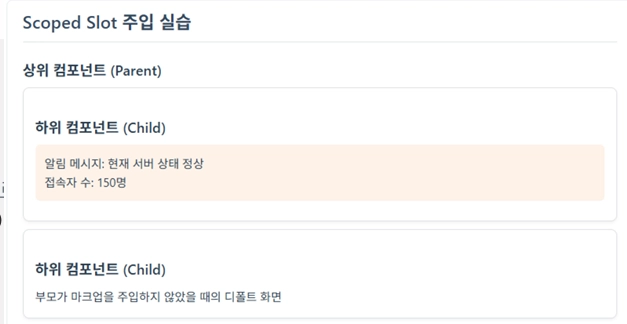
<!-- SlotScopedChild.vue - 자식: 데이터를 slot 속성으로 올려 보냄 -->
<script setup>
import { ref } from 'vue'

// 하위 컴포넌트 내부에서 관리하는 2개의 서버 상태 데이터
const message = ref('현재 서버 상태 정상')
const userCount = ref(150)
</script>

<template>
  <div class="base-card">
    <h3>하위 컴포넌트 (Child)</h3>
    <!-- :text, :count 속성으로 부모에게 데이터를 올려 보냄 -->
    <slot :text="message" :count="userCount">
      <p>부모가 마크업을 주입하지 않았을 때의 디폴트 화면</p>
    </slot>
  </div>
</template>
<!-- SlotScopedParent.vue - 부모: v-slot="변수주머니"로 수신 -->
<script setup>
import SlotScopedChild from './SlotScopedChild.vue'
</script>

<template>
  <div class="practice-section">
    <h2>Scoped Slot 주입 실습</h2>
    <h3>상위 컴포넌트 (Parent)</h3>

    <!-- v-slot="slotBag"으로 자식이 올린 데이터를 통째로 수신 -->
    <SlotScopedChild v-slot="slotBag">
      <div class="display-panel">
        <p>알림 메시지: {{ slotBag.text }}</p>
        <p>접속자 수: {{ slotBag.count }}명</p>
      </div>
    </SlotScopedChild>

    <!-- 아무것도 안 넣으면 자식의 기본값 화면 렌더링 -->
    <SlotScopedChild></SlotScopedChild>
  </div>
</template>
최종 렌더링 결과 — 자식이 올려 보낸 message, userCount를 부모가 받아서 마크업 안에 배치함.
<!-- 최종 렌더링 결과 -->

<!-- 1번: 부모가 slotBag으로 수신한 데이터를 배치한 경우 -->
<div class="base-card">
  <h3>하위 컴포넌트 (Child)</h3>
  <div class="display-panel">
    <p>알림 메시지: 현재 서버 상태 정상</p>   <!-- slotBag.text -->
    <p>접속자 수: 150명</p>                   <!-- slotBag.count -->
  </div>
</div>

<!-- 2번: 부모가 아무것도 안 넣은 경우 → 자식 기본값 렌더링 -->
<div class="base-card">
  <h3>하위 컴포넌트 (Child)</h3>
  <p>부모가 마크업을 주입하지 않았을 때의 디폴트 화면</p>
</div>
3가지 Slot 비교 요약
| 종류 | 자식 측 | 부모 측 | 데이터 흐름 |
| Default Slot | <slot></slot> | 태그 사이에 콘텐츠 작성 | 부모 → 자식 (마크업 주입) |
| Named Slot | <slot name="헤더"> | <template v-slot:헤더> | 부모 → 자식 (위치 지정 주입) |
| Scoped Slot | <slot :data="값"> | <태그 v-slot="bag"> | 자식 → 부모 (데이터 역방향) |
'STUDYING' 카테고리의 다른 글
| [STUDYING] 16. Front-framework: Vue.js_Day4_핵심 정리 (0) | 2026.08.05 |
|---|---|
| [STUDYING] 15. Front-framework: Vue.js_Day3_핵심 정리 (1) | 2026.08.04 |
| [STUDYING] 13. Front-framework: Vue.js_Day1_핵심 정리 (0) | 2026.07.31 |
| [STUDYING] 12 - 2. 스마트 데이터 이해 및 활용_Day4_실습 (0) | 2026.07.30 |
| [STUDYING] 12 - 1. 스마트 데이터 이해 및 활용_Day4_핵심 정리 (0) | 2026.07.30 |


